1Auf einen Blick
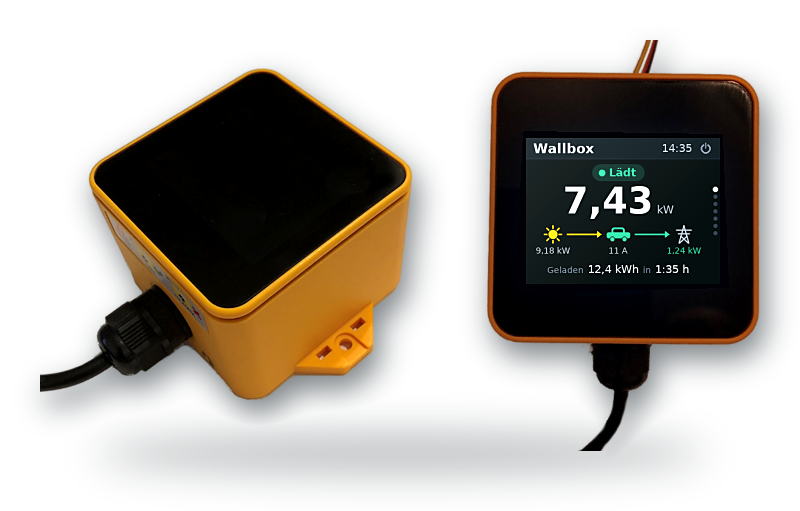
wbecPremium macht Ihre Heidelberg Energy Control zur smarten Wallbox: Sie stellen den Ladestrom bequem im Browser ein, laden mit Sonnenstrom und binden die Wallbox in Ihr Smart Home ein – alles lokal in Ihrem Netzwerk, ohne Cloud, ohne Konto und ohne App.
1.1Das brauchen Sie
- wbecPremium – dieses Modul
- Heidelberg (Amperfied) Wallbox Energy Control – baugleich und ebenfalls geeignet: SENEC Wallbox pro s, Walther Werke Basic Evo Pro
- USB-Netzteil 5 V, z. B. ein altes Handy-Ladegerät (siehe Schritt 1)
- Modbus-Kabel: verdrillt und geschirmt, z. B. ein Netzwerkkabel (siehe Schritt 4)
- Ihre WLAN-Zugangsdaten (Netzwerkname und Passwort, 2,4-GHz-WLAN)
- Smartphone, Tablet oder PC mit Browser
- Elektrofachkraft für den Anschluss in der Wallbox
So läuft die Inbetriebnahme ab:
- Strom anschließen Schritt 1 – wbecPremium mit Spannung versorgen
- Netzwerk verbinden Schritt 2 – ins Heimnetz einbinden
- Wallbox einstellen Schritt 3 – Schalter in der Wallbox (Elektrofachkraft)
- Kabel anschließen Schritt 4 – Modbus-Leitung A/B (Elektrofachkraft)
- Prüfen Schritt 5 – Werte im Browser kontrollieren
Für den Anschluss genügen die Kapitel 1–7 (Teil A). Ab Kapitel 8 (Teil B) geht es um Einstellungen und den Betrieb – das erledigen Sie später bequem selbst im Browser.
Erst testen, dann einbauen: Die Schritte 1 und 2 können Sie bequem am Schreibtisch erledigen. So wissen Sie schon vor der Montage, dass wbecPremium funktioniert und in Ihrem Netzwerk erreichbar ist.
1.2Kurzinfo
| Einrichtungs-WLAN | wbec |
| Passwort Einrichtungs-WLAN | wbec1234 (bitte ändern, siehe Passwort ändern) |
| Adresse während der Einrichtung | http://4.3.2.1 |
| Adresse im Heimnetz | http://wbec.local |
| Alle Einstellungen | Bereich Konfiguration |
| Hilfe und Wiki | https://github.com/steff393/wbec/wiki |
| Support | wbec393@gmail.com |
2Sicherheitshinweise
Lebensgefahr durch elektrischen Strom
Für den Anschluss muss die Wallbox geöffnet werden. Installation, Einstellung der Schalter und Anschluss der Modbus-Leitung dürfen nur von einer qualifizierten Elektrofachkraft gemäß der Anleitung der Wallbox durchgeführt werden.
- wbecPremium ist ausschließlich für den Betrieb mit einer Heidelberg (Amperfied) Wallbox Energy Control oder einer baugleichen Wallbox (SENEC Wallbox pro s, Walther Werke Basic Evo Pro) vorgesehen.
- Montieren Sie wbecPremium trocken, geschützt und im zulässigen Temperaturbereich von 10 °C bis 60 °C. Handelsübliche Netzteile sind in der Regel nicht für den Außenbereich zugelassen.
Außerdem gilt für den sicheren Betrieb:
- Das in wbec eingebaute Lastmanagement ersetzt nicht die vorgeschriebene Absicherung der Zuleitung durch passende Leitungsschutzschalter.
- Unterbrechen Sie während eines Firmware-Updates nicht die Spannungsversorgung.
- Ändern Sie nach der Inbetriebnahme das allgemein bekannte Einrichtungs-Passwort.
3Schritt 1: Spannungsversorgung
wbecPremium braucht nur etwa 1–2 Watt. Die Versorgung erfolgt über ein USB-Netzteil (5 V) – ein altes Handy-Ladegerät genügt. Alternativ kann ein freier USB-Anschluss genutzt werden, z. B. an einem Raspberry Pi oder einer FRITZ!Box.
Verbinden Sie das USB-Kabel von wbecPremium mit dem Netzteil und stecken Sie dieses in die Steckdose – das Display schaltet sich ein.
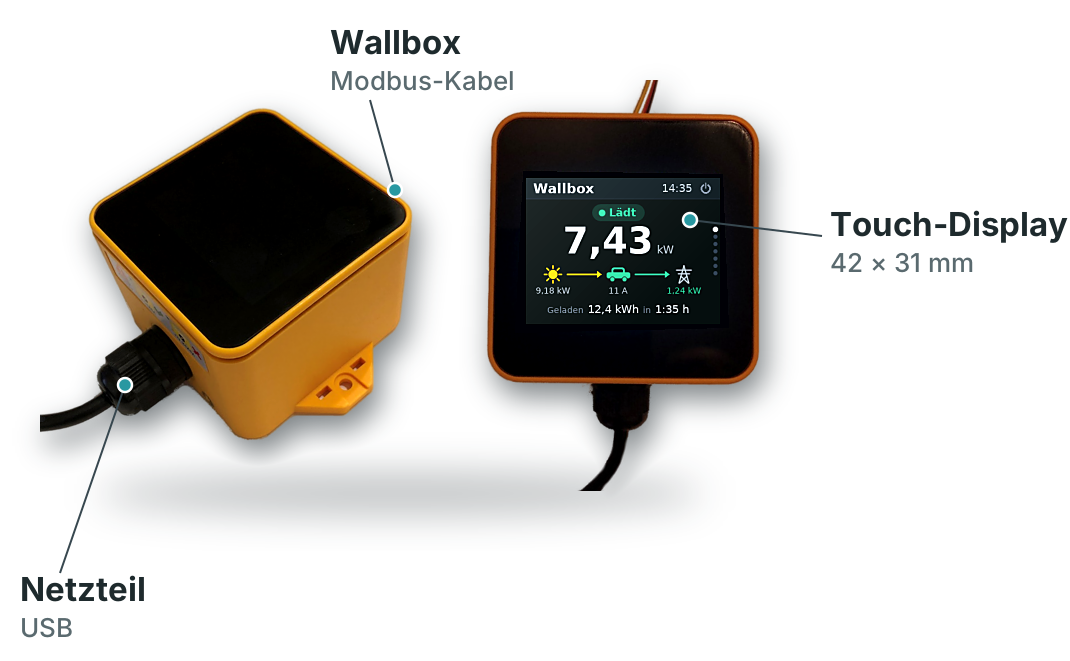
Noch nicht an die Wallbox anschließen: Richten Sie zuerst das Netzwerk ein (Schritt 2) und prüfen Sie, ob wbecPremium erreichbar ist. Erst danach folgt der Anschluss an die Wallbox.
4Schritt 2: Mit dem Netzwerk verbinden
4.1WLAN einrichten
Nach dem Einschalten öffnet wbecPremium ein eigenes WLAN, über das Sie es mit Ihrem Heimnetz verbinden:
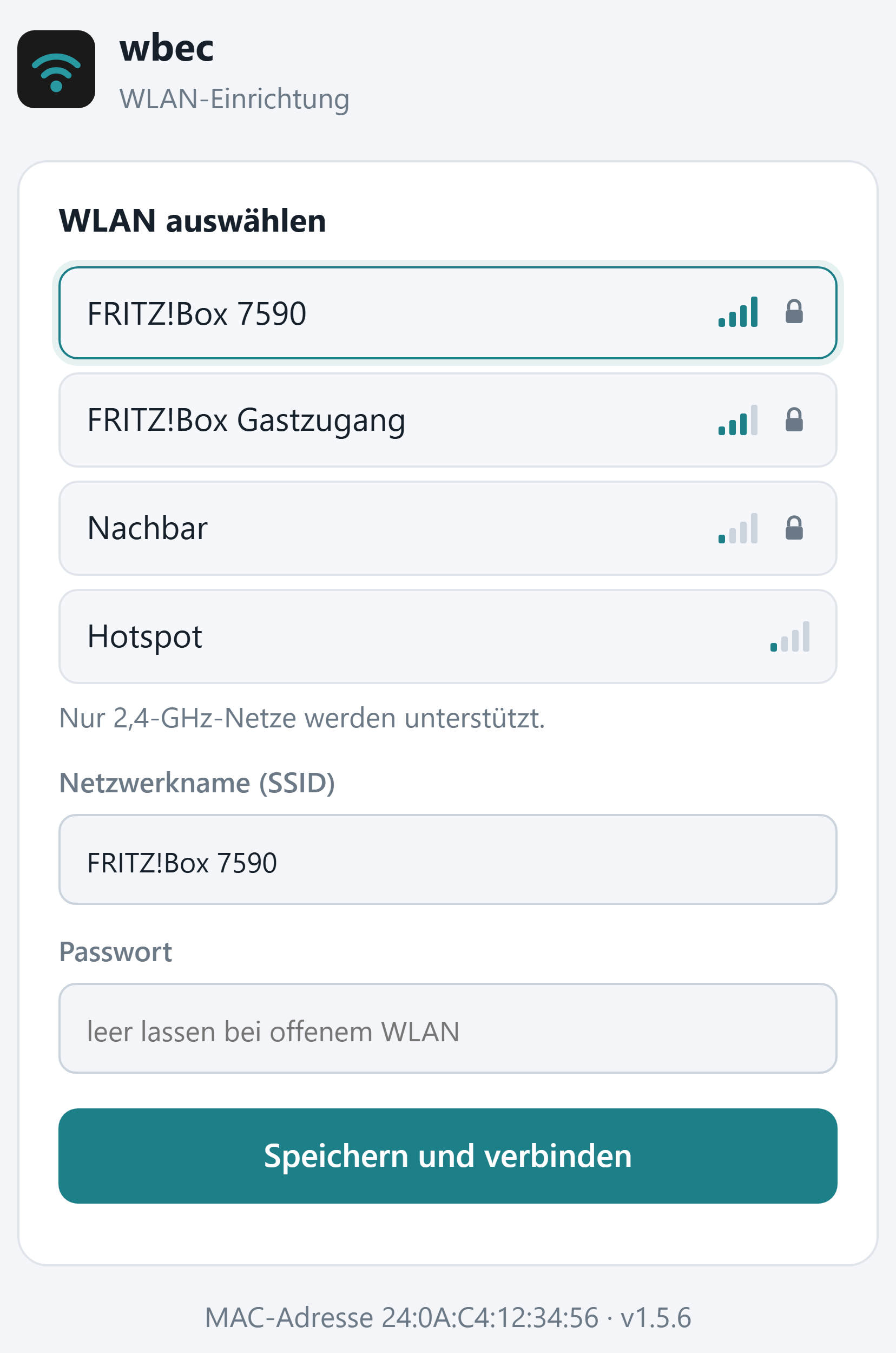
- Mit dem Smartphone oder Laptop das WLAN wbec suchen und verbinden. Passwort:
wbec1234 - Es öffnet sich automatisch die Einrichtungsseite. Falls nicht, im Browser
http://4.3.2.1eingeben. - Ihr WLAN in der Liste antippen – die Balken zeigen die Empfangsstärke. Ihr WLAN-Passwort eingeben und auf Speichern und verbinden tippen.
- Auf der nächsten Seite Jetzt neu starten tippen (sonst startet wbecPremium nach 3 Minuten von selbst neu). wbecPremium verbindet sich nun mit Ihrem WLAN, das WLAN wbec verschwindet.
- Smartphone bzw. Laptop wieder mit dem gewohnten WLAN verbinden und
http://wbec.localöffnen – die Übersicht erscheint.
Unten auf der Einrichtungsseite steht die MAC-Adresse von wbecPremium. Daran erkennen Sie das Gerät später in der Geräteliste des Routers.
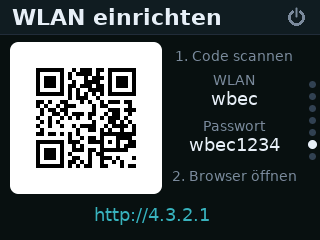
Noch einfacher mit dem Display: Solange wbecPremium nicht mit Ihrem WLAN verbunden ist, zeigt das Display den Bildschirm WLAN einrichten. Scannen Sie den QR-Code mit der Kamera Ihres Smartphones – es verbindet sich dann ohne Eintippen mit dem WLAN wbec. Darunter stehen Name, Passwort und die Adresse der Einrichtungsseite.
Das WLAN „wbec“ erscheint wieder?: Dann konnte sich wbecPremium nicht mit Ihrem WLAN verbinden – meist wegen eines Tippfehlers im Passwort oder zu schwachem Empfang. Wiederholen Sie einfach die Schritte oben.
Nur 2,4 GHz: wbecPremium funkt ausschließlich im 2,4-GHz-Band. Achten Sie darauf, dass Ihr Router dieses Band anbietet. Bei Mesh-Systemen hilft manchmal Konfiguration → Netzwerk → WLAN-Suche → alle Kanäle (Mesh) (Schalter Experte).
4.2wbec im Netzwerk finden
In den meisten Netzwerken ist wbecPremium unter http://wbec.local erreichbar. Nicht alle Geräte und Router unterstützen solche .local-Adressen – dann verwenden Sie die IP-Adresse, z. B. http://192.168.178.42. So finden Sie sie heraus:
- Im Router: In der Geräteübersicht des Routers (z. B. FRITZ!Box: Heimnetz → Netzwerk) erscheint ein Gerät namens „wbec“.
- Mit einer App: Netzwerk-Scanner für das Smartphone (z. B. „Fing“, kostenlos) listen alle Geräte im Heimnetz mit Namen und IP-Adresse auf – ganz ohne Zugang zum Router.
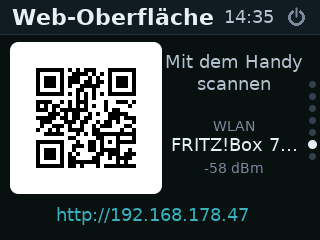
- Am Display: Die Bildschirme Web-Oberfläche und Info zeigen die IP-Adresse an. Den QR-Code auf Web-Oberfläche scannen Sie einfach mit dem Handy – die Oberfläche öffnet sich direkt (siehe Display).
Klappt nichts davon, verrät wbecPremium die IP-Adresse auch per USB am PC.
Immer „http://“ eingeben
Geben Sie die Adresse immer mit http:// ein, nicht mit https://. Manche Browser ergänzen automatisch ein „s“ – dann lädt die Seite nicht.
Feste IP-Adresse vergeben: Stellen Sie im Router ein, dass wbecPremium immer dieselbe IP-Adresse erhält. Das ist vor allem für Smart-Home-Systeme und Energiemanager wichtig.
4.3Einrichtungs-Passwort ändern
Das Passwort wbec1234 des Einrichtungs-WLANs ist allgemein bekannt. wbecPremium öffnet dieses WLAN immer dann, wenn es Ihr Heimnetz nicht erreicht. Wer das Passwort kennt, könnte dann eine fremde Firmware aufspielen. Ändern Sie es deshalb nach der Inbetriebnahme:
Tragen Sie unter Konfiguration → Netzwerk bei Access Point: Passwort ein neues Passwort mit mindestens 8 Zeichen ein und klicken Sie auf Speichern & Neustart. Notieren Sie das neue Passwort – Sie brauchen es, falls wbecPremium Ihr Heimnetz einmal nicht findet.
5Schritt 3: Schalter in der Wallbox einstellen
In der Wallbox befinden sich sechs Schalter (S1 bis S6). Damit wbecPremium mit der Wallbox sprechen kann, müssen sie wie folgt eingestellt werden (siehe auch Anleitung der Wallbox).
Nur durch eine Elektrofachkraft
Die Wallbox vor dem Öffnen spannungsfrei schalten und gegen Wiedereinschalten sichern.
5.1Die sechs Schalter
| Schalter | Funktion | Einstellung |
|---|---|---|
| S1 (Drehschalter) | Maximaler Ladestrom | in der Regel 5 oder höher (= 16 A) – passend zur Absicherung und zum Fahrzeug |
| S2 | – | ON12340000 |
| S3 (Drehschalter) | Minimaler Ladestrom | in der Regel 0 (= 6 A) – ggf. an das Fahrzeug anpassen |
| S4 | Modbus-Adresse (Bus-ID) | je Wallbox eine eigene Nummer, siehe unten |
| S5 | Leader/Follower | ON12340000 – die Wallbox ist Modbus-Follower, wbec übernimmt die Steuerung |
| S6 | Abschlusswiderstand | ON12340100 an der letzten Wallbox, sonst ON12340000 |
Bus-ID (S4): Jede Wallbox bekommt eine eigene Nummer. Die Zählung beginnt bei 1 und läuft binär weiter: Wallbox 1 bekommt 0001, Wallbox 2 0010, Wallbox 3 0011, Wallbox 4 0100, weitere entsprechend 0101, 0110, 0111, 1000 … Die Ziffern stehen dabei für die Schalter 1 bis 4 von links nach rechts, eine 1 bedeutet ON.
Abschlusswiderstand (S6): Der Modbus braucht an beiden Enden der Leitung einen Abschlusswiderstand. An einem Ende sitzt wbecPremium – der Widerstand ist dort bereits eingebaut. Am anderen Ende wird er in der letzten Wallbox mit S6 zugeschaltet.
5.2Beispiele
| Anlage | Wallbox | S4 | S6 |
|---|---|---|---|
| Eine Wallbox | 1 | ON12340001 |
ON12340100 |
| Zwei Wallboxen | 1 | ON12340001 |
ON12340000 |
| 2 (letzte) | ON12340010 |
ON12340100 |
|
| Drei Wallboxen | 1 | ON12340001 |
ON12340000 |
| 2 | ON12340010 |
ON12340000 |
|
| 3 (letzte) | ON12340011 |
ON12340100 |
Wallbox neu starten
Die Wallbox übernimmt geänderte Schalterstellungen nur beim Neustart. Schalten Sie die Wallbox nach dem Umstellen kurz spannungsfrei.
Lastmanagement der Wallbox: Das eingebaute Lastmanagement der Heidelberg Energy Control ist mit wbec nicht mehr aktiv. wbec bietet stattdessen ein eigenes Lastmanagement für zwei Wallboxen.
6Schritt 4: Modbus-Kabel anschließen
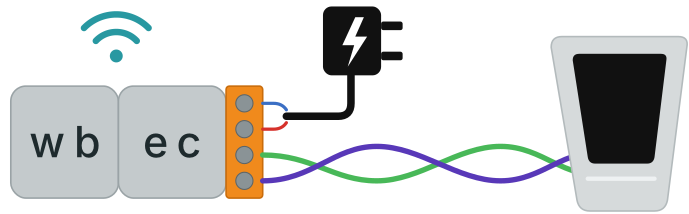
wbecPremium wird mit zwei Adern – A und B – an die Modbus-Klemmen der ersten Wallbox angeschlossen. Weitere Wallboxen werden jeweils von der vorherigen Wallbox aus weiterverbunden.
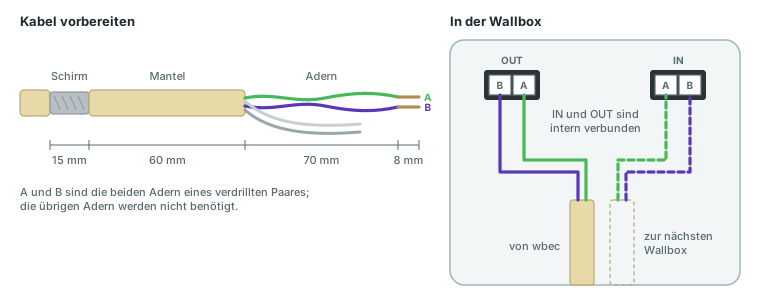
IN oder OUT – das ist egal: Jede Wallbox hat zwei Klemmenpaare, IN und OUT. Beide sind in der Wallbox direkt miteinander verbunden. Sie können also jedes der beiden Paare für die ankommende Leitung nehmen – am anderen geht es zur nächsten Wallbox weiter.
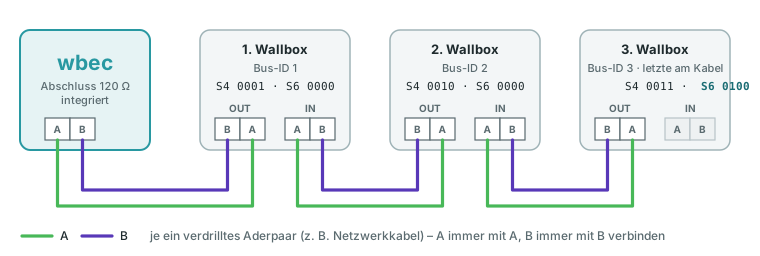
Das richtige Kabel: verdrillt und geschirmt, z. B. ein Netzwerkkabel (CAT5 oder besser) oder J-Y(St)Y 2 × 2 × 0,8. Wichtig ist, dass A und B die beiden Adern eines verdrillten Paares sind, z. B. Orange und Weiß-Orange eines Netzwerkkabels.
6.1Anschluss in der Wallbox
Nur durch eine Elektrofachkraft
Die Adern kommen an eines der beiden Klemmenpaare IN oder OUT der Wallbox: A an A, B an B. Ist eine weitere Wallbox vorhanden, geht es vom anderen Paar zu ihr weiter. In der Wallbox liegt OUT links und IN rechts – so ist es auch in der Grafik oben gezeichnet.
6.2Anschluss an wbecPremium
- Gehäuse mit dem beiliegenden Innensechskantschlüssel öffnen.
- Die kleinen Stecker am Ende der Adern abzwicken. Sie schützen nur beim Transport vor Kurzschlüssen.
- Mit den beiliegenden Verbindungsklemmen verbinden: jeweils eine Ader von wbecPremium und eine Ader des Modbus-Kabels mit Isolierung in eine Klemme schieben und mit einer Kombizange zusammenpressen.
- A = weiß
- B = gelb
- Die Klemmen im Gehäuse verstauen und das Gehäuse wieder verschließen.
Schrauben nicht zu fest anziehen
Sonst wird der Dichtring beschädigt (siehe Aufkleber am Gerät).
Vor dem Einschalten noch einmal prüfen:
- A ist mit A verbunden und B mit B – nichts vertauscht
- A und B sind die beiden Adern eines verdrillten Paares
- S4 und S6 sind wie in Schritt 3 eingestellt
- Die letzte Wallbox hat S6 = 0100
- Die Wallbox wurde nach dem Einstellen der Schalter neu gestartet
6.3Alternative: vorhandenes Netzwerkkabel nutzen
Liegt zur Wallbox bereits ein Netzwerkkabel, kann wbecPremium im Haus bleiben. Ein Aderpaar des vorhandenen Kabels übernimmt dann die Modbus-Verbindung: An beiden Enden wird ein halbiertes Patchkabel in die Netzwerkdose gesteckt, dessen Aderpaar A/B einerseits mit wbecPremium, andererseits mit der Wallbox verbunden wird.
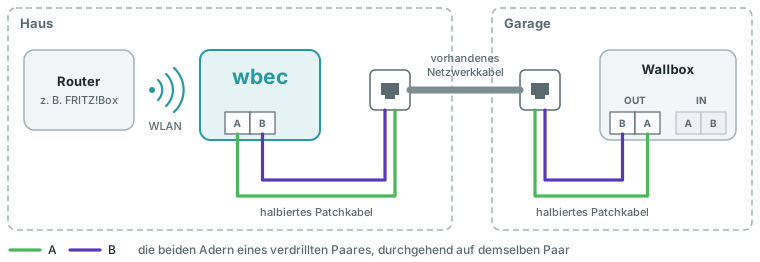
Vorteil: wbecPremium ist im Innenraum vor Temperatur und Feuchtigkeit geschützt – auch das Netzteil, das meist nicht für den Außenbereich zugelassen ist.
7Schritt 5: Inbetriebnahme prüfen
Jetzt zeigt sich, ob alles richtig angeschlossen ist. Schalten Sie die Wallbox ein, versorgen Sie wbecPremium mit Spannung und öffnen Sie nach etwa einer Minute im Browser http://wbec.local.
Es erscheint die Übersicht. Wenn dort Werte der Wallbox stehen – Ladeleistung, Zählerstand, Uhrzeit – ist die Verbindung in Ordnung.
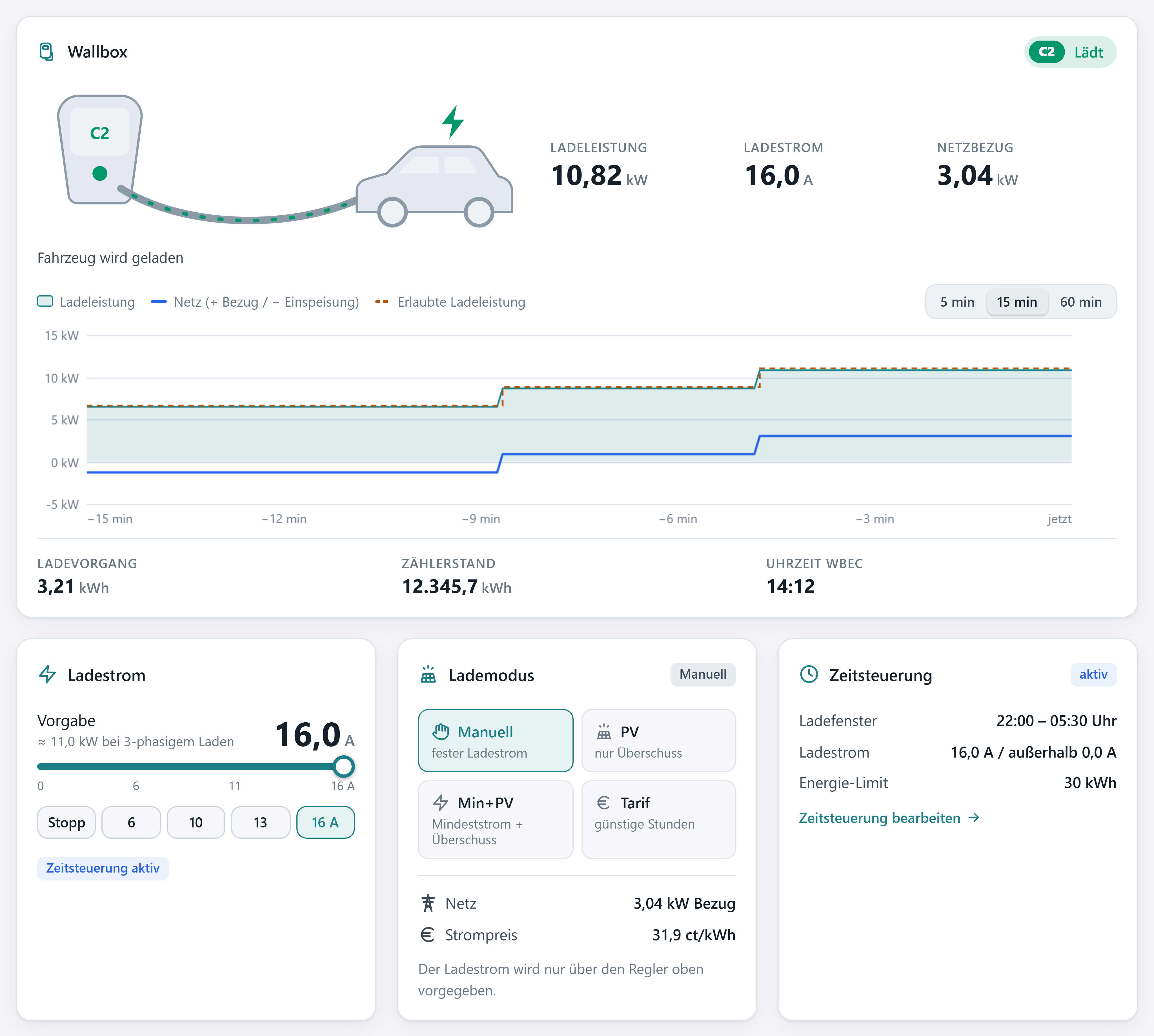
Woran Sie erkennen, dass alles funktioniert:
- Oben rechts steht verbunden (grüner Punkt).
- Die Wallbox-Karte zeigt einen Zustand wie Kein Fahrzeug, Fahrzeug verbunden oder Lädt – nicht Keine Verbindung.
- Der Zählerstand zeigt einen plausiblen Wert.
- Die Wallbox zeigt kein Fehler-Blinkmuster (6 × weiß, 3 × blau).
Blinkt die Wallbox 6 × weiß und 3 × blau, liegt ein Kommunikationsfehler vor. Das passiert bei etwa jeder fünften Erstinstallation und hat fast immer eine einfache Ursache. Die Oberfläche meldet dann oben Keine Antwort und bietet eine Diagnose an, die durch die möglichen Ursachen führt – siehe Fehlerbehebung.
7.1Einstellungen ändern
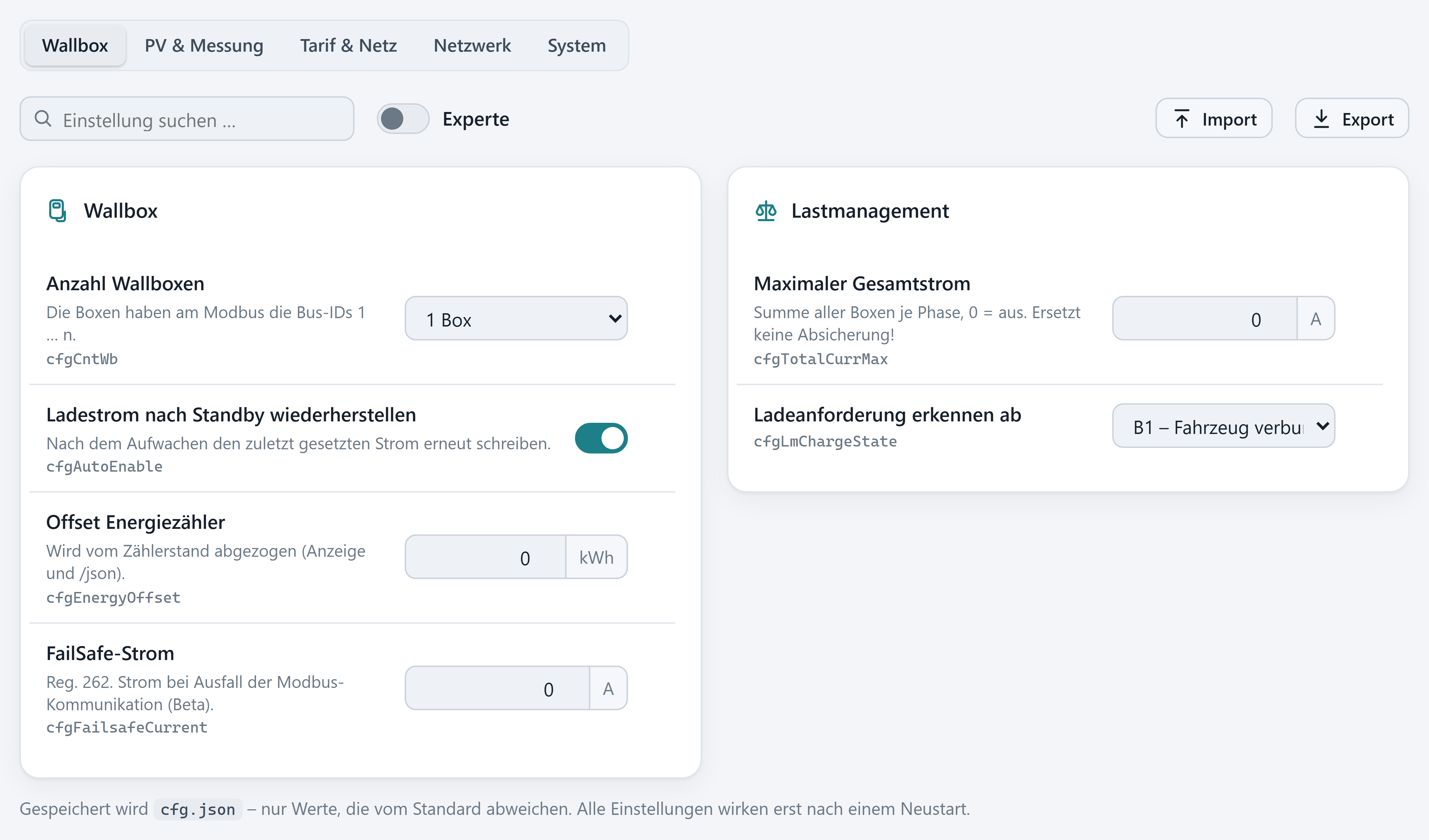
Alle Einstellungen stehen unter Konfiguration. Die Felder sind nach Themen sortiert: Wallbox, PV & Messung, Tarif & Netz, Netzwerk und System.
Wählen Sie den passenden Reiter oder tippen Sie oben ins Suchfeld. Sobald Sie einen Wert ändern, erscheint unten eine Leiste mit allen Änderungen – dort klicken Sie auf Speichern oder Speichern & Neustart.
Änderungen wirken erst nach einem Neustart: Geänderte Einstellungen übernimmt wbecPremium erst beim nächsten Start. Klicken Sie deshalb auf Speichern & Neustart – damit erledigen Sie beides in einem Schritt.
Nur das Nötige im Blick: Selten benötigte Einstellungen sind ausgeblendet. Über den Schalter Experte werden sie sichtbar. Gespeichert wird nur, was vom Standardwert abweicht – der Rest bleibt automatisch aktuell, auch nach einem Update.
Mehrere Wallboxen? Dann stellen Sie deren Anzahl gleich hier ein: Konfiguration → Wallbox → Anzahl Wallboxen, danach Speichern & Neustart. Anschließend erscheint oben eine Leiste zum Umschalten zwischen den Wallboxen – mehr dazu im Kapitel Mehrere Wallboxen.
7.2Standby der Wallbox
Ab Werk geht die Wallbox nach einigen Minuten ohne Ladevorgang in den Standby. Sie antwortet dann nicht mehr, die Übersicht zeigt Keine Verbindung. Das ist normal: Sobald ein Fahrzeug angesteckt wird, wacht die Wallbox auf und wbecPremium stellt den zuletzt gewählten Ladestrom wieder her.
Soll die Wallbox immer erreichbar bleiben, z. B. für ein Energiemanagement, schalten Sie den Standby ab: System → Update & Wartung → Standby der Wallbox → verhindert. Das ist in der Regel die bessere Wahl: Der Standby spart nur eine vernachlässigbar geringe Menge Strom.
Die Wallbox muss dabei wach sein
Die Umstellung wird über Modbus an die Wallbox geschickt und wirkt nur, wenn diese gerade nicht im Standby ist. Andernfalls ein Fahrzeug anstecken oder die Wallbox kurz stromlos schalten und es erneut versuchen.
7.3Prüfen per USB am PC
Erscheint im Browser gar nichts, verrät wbecPremium über USB, was es gerade tut. So lässt sich eingrenzen, ob wbecPremium überhaupt läuft und im Netzwerk ist – oder ob z. B. das Netzteil die Ursache ist.
- Das USB-Kabel von wbecPremium statt mit dem Netzteil direkt mit einem USB-Anschluss des PCs verbinden. wbecPremium wird dabei über USB versorgt und startet.
- In Chrome oder Edge die Seite https://terminal.spacehuhn.com öffnen und auf Connect klicken. Den COM-Anschluss von wbecPremium auswählen (z. B. COM3); die Baudrate ist 115200.
- wbecPremium neu starten – dann erscheinen Startmeldungen wie im folgenden Beispiel. Dazu am Display auf Info zweimal Neustart tippen.
Starting wbec ;-)
01:00:00: CFG : cfgWbecVersion: v1.5.6
01:00:00: CFG : cfgCntWb: 1
01:00:00: MAIN: Connecting to WiFi.............IP: 192.168.178.131
01:00:01: LCNS: License correct!
01:00:01: MAIN: Boot time: 1642 ms
Erscheinen diese Zeilen, läuft wbecPremium. Die Zeile mit IP zeigt, dass wbecPremium im Netzwerk ist, und nennt gleich die IP-Adresse. License correct! bestätigt die Freischaltung. Erscheint kein COM-Anschluss, ein anderes USB-Kabel probieren – manche Kabel können nur laden.
8Die Oberfläche
wbecPremium braucht keine App: Die Oberfläche läuft in jedem Browser – am Smartphone, am Tablet und am PC. Sie erreichen sie unter http://wbec.local.
Die wichtigsten Funktionen gibt es zusätzlich direkt am Touch-Display.
Wie eine App aufs Smartphone: Legen Sie die Seite auf dem Startbildschirm Ihres Smartphones ab („Zum Startbildschirm hinzufügen“). Dann öffnet sie sich wie eine App.
Die Startseite ist die Übersicht. Oben sehen Sie den Zustand der Wallbox, darunter drei Karten zum Steuern.
| Anzeige | Bedeutung |
|---|---|
| Bild und Zustand | Ist ein Fahrzeug angesteckt? Wird geladen? |
| Ladeleistung, Ladestrom | Was gerade ins Fahrzeug fließt |
| Netzbezug / Einspeisung | Leistung am Hausanschluss (nur mit eingerichteter Messquelle) |
| Diagramm | Verlauf der letzten 5, 15 oder 60 Minuten |
| Ladevorgang, Zählerstand | Energie des laufenden Vorgangs und gesamt |
| Ladestrom | Ladestrom vorgeben – siehe Laden steuern |
| Lademodus | Wer den Ladestrom bestimmt – siehe Laden steuern |
| Zeitsteuerung | Kurzfassung des Ladefensters |
Sind mehrere Wallboxen eingerichtet, erscheint oben zusätzlich eine Leiste mit Box 1, Box 2 … Alle Anzeigen und Einstellungen beziehen sich dann immer auf die gewählte Box – Details im Kapitel Mehrere Wallboxen.
8.1Touch-Display
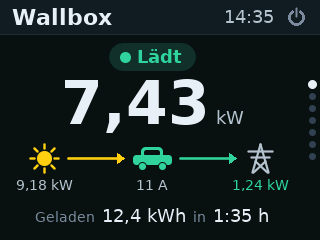
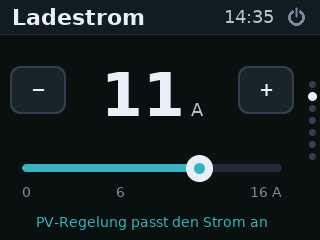
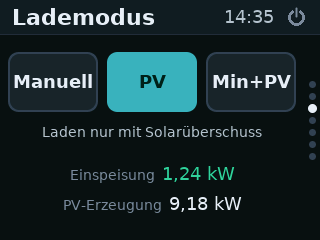
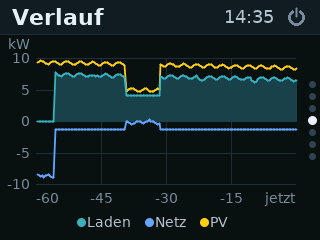
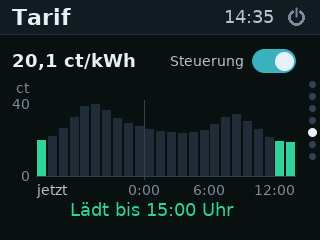
Am Display von wbecPremium lässt sich das Wichtigste ohne Smartphone erledigen. Durch Hoch- und Runterwischen wechseln Sie zwischen den sieben Bildschirmen; die Punkte am rechten Rand zeigen, wo Sie gerade sind. Bei mehreren Wallboxen wählen Sie auf den Bildschirmen Wallbox, Ladestrom und Verlauf durch Links- und Rechtswischen die Wallbox.
 1 · Wallbox
 2 · Ladestrom
 3 · Lademodus
 4 · Verlauf
 5 · Tarif
 6 · Web-Oberfläche
 7 · Info
| Bildschirm | Inhalt |
|---|---|
| Wallbox | Zustand (Kein Fahrzeug, Fahrzeug verbunden, Wartet, Lädt, Keine Verbindung, Fehler) und Ladeleistung, darunter der Energiefluss PV → Ladestrom → Netz (mit Messquelle, grün = Einspeisung). Unten geladene Energie und Dauer, ohne Fahrzeug der Zählerstand. |
| Ladestrom | Ladestrom mit − / + in 1-A-Schritten oder mit dem Schieberegler einstellen. Bei 0 A steht dort Laden gesperrt. Regelt gerade die PV-Automatik, weist ein Hinweis darauf hin. |
| Lademodus | Manuell, PV oder Min+PV wählen, mit Kurzbeschreibung. Darunter Netzbezug bzw. Einspeisung und PV-Erzeugung. |
| Verlauf | Ladeleistung, Netz und PV der letzten 60 Minuten als Diagramm |
| Tarif | Aktueller Strompreis und Preisverlauf, günstige Stunden grün. Mit dem Schalter Steuerung schalten Sie die Tarif-Steuerung ein und aus, darunter steht das nächste Ladefenster, z. B. Günstig bis 15:00 Uhr. Ohne eingerichteten Tarif erscheint der Hinweis Einstellung in der Web-Oberfläche. |
| Web-Oberfläche | QR-Code mit der Adresse von wbecPremium – mit dem Handy scannen, schon ist die Oberfläche offen. Dazu WLAN-Name und Signal. Bei der Einrichtung heißt er WLAN einrichten. |
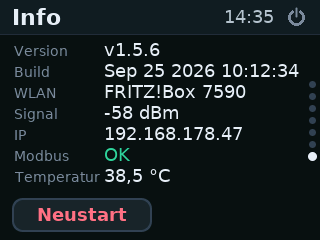
| Info | Version, WLAN und Signal, IP-Adresse, Modbus-Status, Temperatur. Neustart startet wbecPremium neu – zur Sicherheit erst nach einem zweiten Tippen auf Wirklich? |
Das Display schaltet sich nach 2 Minuten ohne Berührung ab und wird durch Antippen wieder aktiv. Das Ein/Aus-Symbol oben rechts schaltet es sofort ab. Die Zeit ändern Sie unter Konfiguration → System → Display abschalten nach (0 = nie abschalten). Jede Berührung bestätigt wbecPremium mit einem leisen Klick-Ton.
9Laden steuern
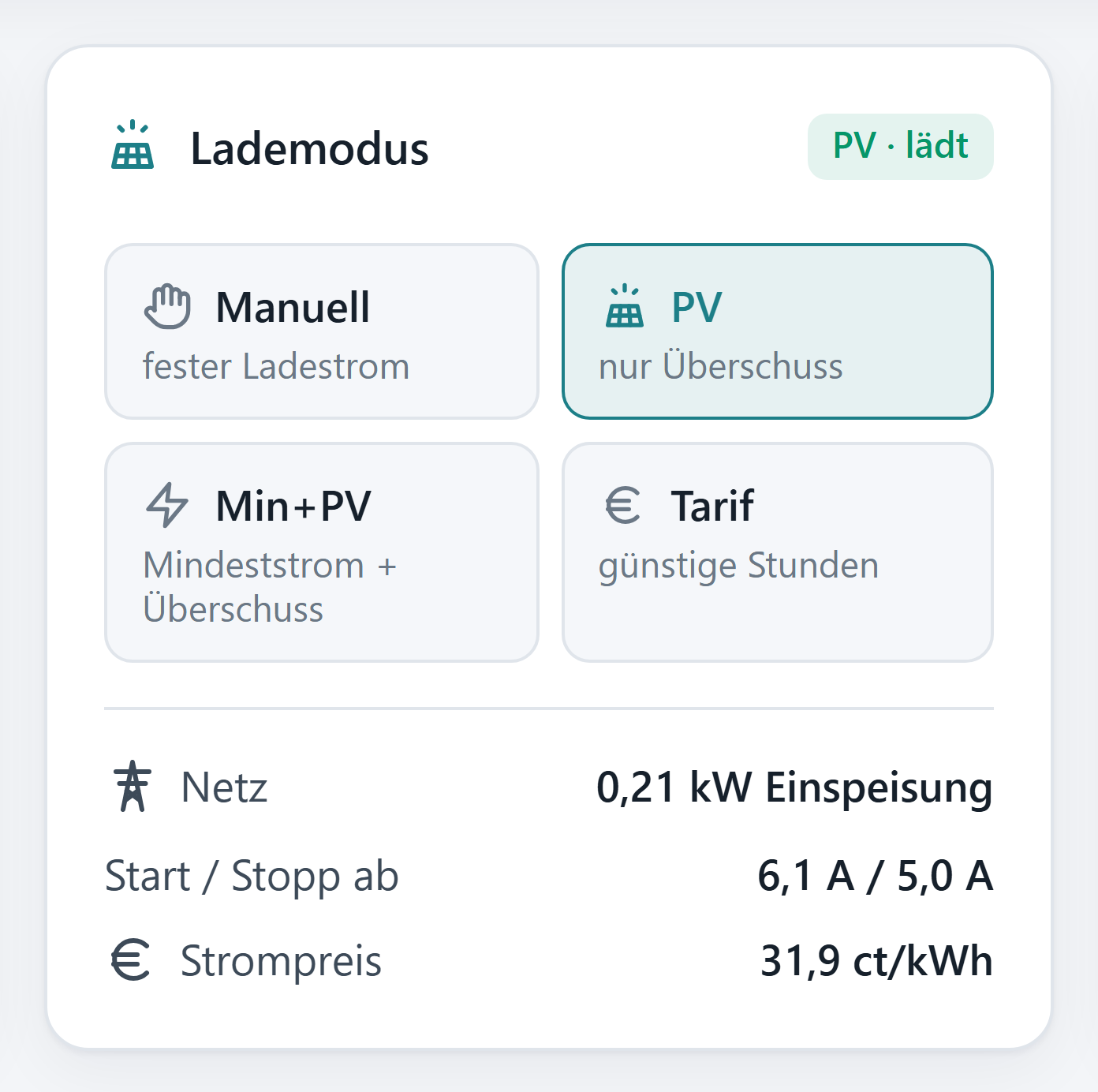
Die Wallbox gibt dem Fahrzeug einen maximalen Ladestrom vor; wie viel es davon nutzt, entscheidet das Fahrzeug selbst. Zwei Karten auf der Übersicht bestimmen diesen Strom: Lademodus legt fest, wer ihn vorgibt, Ladestrom zeigt den aktuellen Wert.
9.1Lademodus wählen
| Modus | Wer bestimmt den Ladestrom? |
|---|---|
| Manuell | Sie selbst über den Regler. Der Strom bleibt, bis Sie ihn ändern. |
| PV | Die PV-Regelung – geladen wird nur mit Sonnenstrom, siehe PV-Überschussladen. |
| Min+PV | Wie PV, aber mindestens mit dem Mindeststrom (ab Werk 6 A), notfalls aus dem Netz. |
| Tarif | Die Tarif-Steuerung – geladen wird in den günstigen Stunden, siehe Dynamischer Stromtarif. |
PV, Min+PV und Tarif erscheinen erst, wenn die jeweilige Funktion eingerichtet ist.
9.2Ladestrom vorgeben
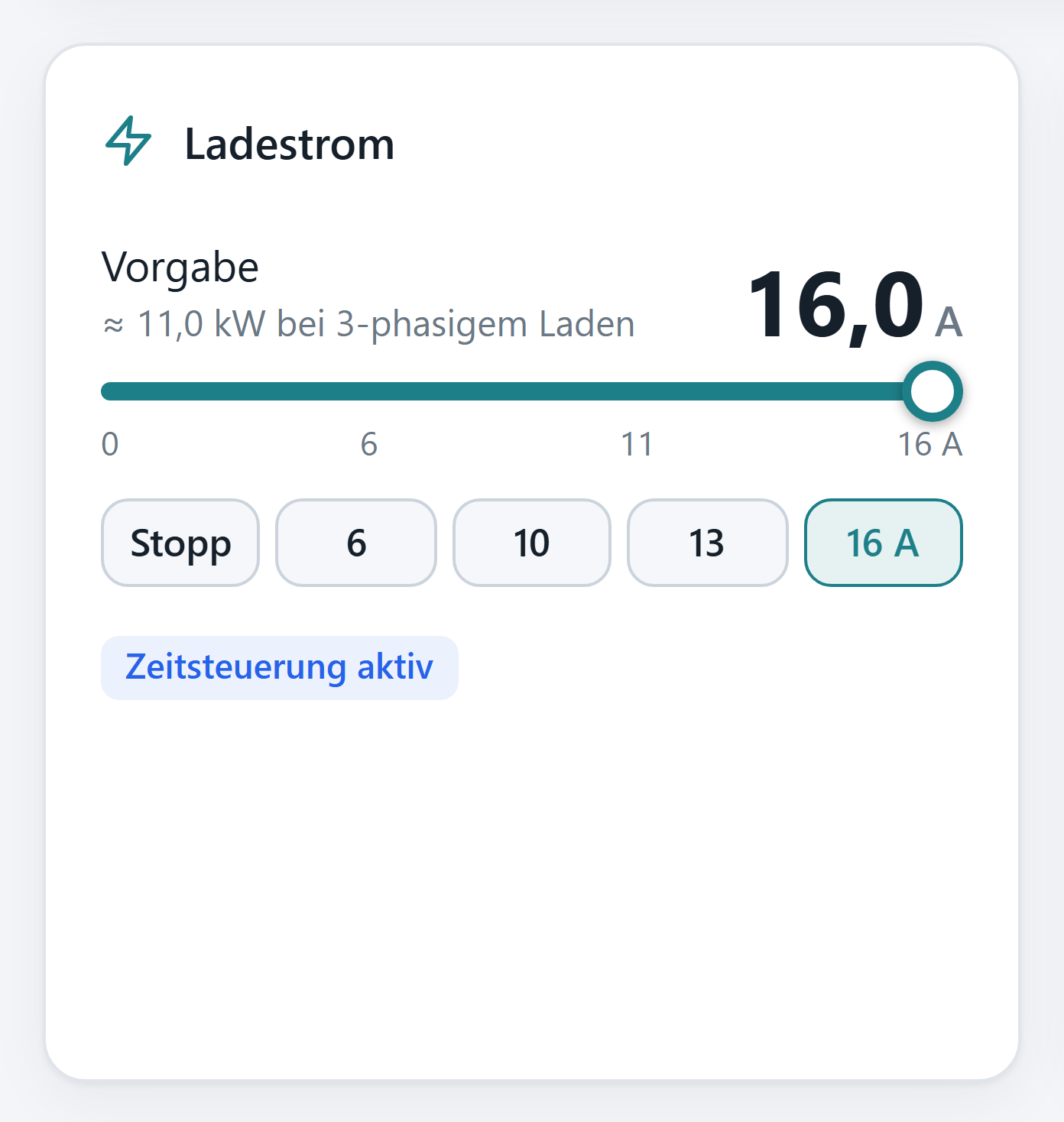
Im Modus Manuell stellen Sie den Ladestrom mit dem Regler ein oder wählen einen der Knöpfe darunter:
- Stopp – 0 A, es wird nicht geladen
- 6 – langsam laden (ca. 4,1 kW dreiphasig)
- 10 und 13 – Zwischenstufen (ca. 6,9 bzw. 9,0 kW)
- 16 A – volle Leistung (ca. 11 kW dreiphasig)
Unter der Zahl steht, welcher Leistung der Strom ungefähr entspricht.
In den anderen Modi zeigt die Karte den Strom, den die jeweilige Automatik gerade vorgibt. Kleine Hinweise darunter nennen den Grund, z. B. PV-Regelung passt den Strom an oder Zeitsteuerung aktiv.
Welche Leistung ergibt welcher Strom? Die Ladeleistung hängt davon ab, mit wie vielen Phasen das Fahrzeug lädt (bei 230 V je Phase):
| Ladestrom | 1-phasig | 2-phasig | 3-phasig |
|---|---|---|---|
| 6 A | 1,4 kW | 2,8 kW | 4,1 kW |
| 8 A | 1,8 kW | 3,7 kW | 5,5 kW |
| 10 A | 2,3 kW | 4,6 kW | 6,9 kW |
| 13 A | 3,0 kW | 6,0 kW | 9,0 kW |
| 16 A | 3,7 kW | 7,4 kW | 11,0 kW |
Wer darf den Ladestrom einstellen?: Den Ladestrom können viele Stellen vorgeben: die Oberfläche, Smart-Home-Systeme und Energiemanager per MQTT oder HTTP, die PV-Regelung, die Zeitsteuerung, die Tarif-Steuerung und weitere. wbecPremium übernimmt jeweils den zuletzt gesendeten Wert. Achten Sie deshalb darauf, nicht mehrere Quellen gleichzeitig zu nutzen, die sich gegenseitig widersprechen – etwa ein Energiemanagement per MQTT und zusätzlich die PV-Regelung von wbecPremium. Sonst überschreiben sie sich ständig gegenseitig. Ein Eingriff nach §14a EnWG begrenzt die Leistung in jedem Fall.
Laden pausieren: Ein Klick auf Stopp setzt den Ladestrom auf 0 A. Das Fahrzeug kann angesteckt bleiben; sobald Sie wieder einen Strom vorgeben, läuft das Laden weiter.
10PV-Überschussladen
Mit PV-Überschussladen tankt Ihr Auto den Strom, den Ihre Photovoltaikanlage gerade übrig hat – statt ihn für wenige Cent ins Netz einzuspeisen. wbecPremium passt den Ladestrom laufend an: Wird Strom eingespeist, steigt er; wird Strom aus dem Netz bezogen, sinkt er oder das Laden pausiert.
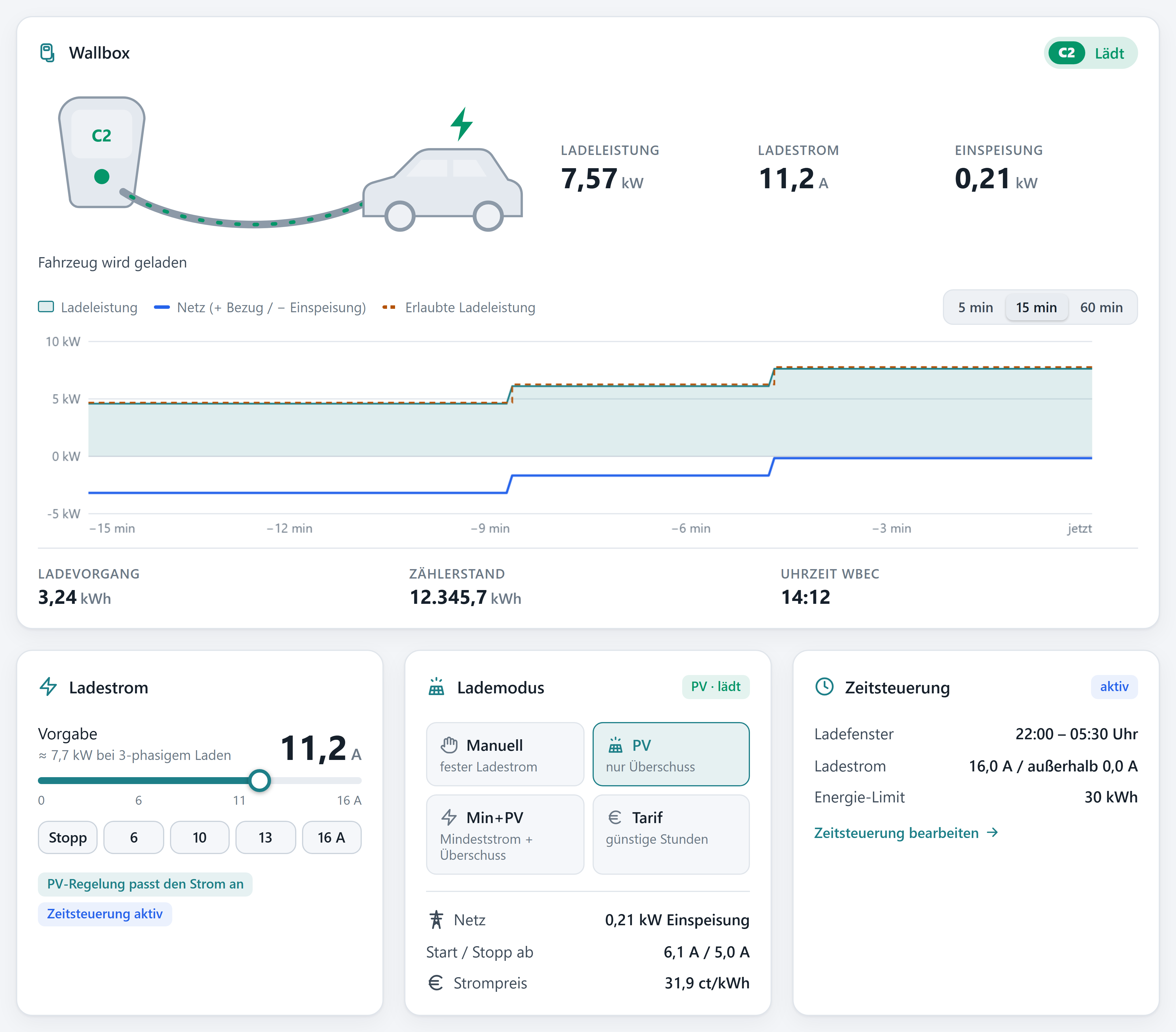
Ein Beispiel: Die PV-Anlage erzeugt 8,4 kW, das Haus verbraucht 0,6 kW. Damit stehen rund 7,8 kW zum Laden bereit – wbecPremium stellt 11,2 A ein, das Auto lädt mit 7,6 kW, und es fließt fast nichts mehr ins Netz. Zieht eine Wolke auf, sinkt die Erzeugung; wbecPremium nimmt den Ladestrom zurück, damit kein teurer Netzstrom ins Auto fließt.
wbecPremium muss wissen, wie viel Strom gerade ins Netz fließt oder aus ihm bezogen wird. Diesen Wert liefert eine Messquelle: ein Wechselrichter mit Smartmeter, ein eigener Zähler wie der Shelly 3EM, ein IR-Lesekopf am Stromzähler – oder ein Smart-Home-System, das den Wert an wbec schickt.
Verbindung prüfen: Bei vielen Wechselrichtern muss Modbus TCP erst in deren Einstellungen freigeschaltet werden. Ob die Verbindung klappt, zeigt die Karte Wechselrichter: Verbindung prüfen unter Konfiguration → PV & Messung (Schalter Experte): Sie prüft, ob unter der eingestellten IP-Adresse ein Wechselrichter antwortet und welche Werte er liefert. Vorab am PC hilft das kostenlose Programm wbecModbus.
10.1Einrichten
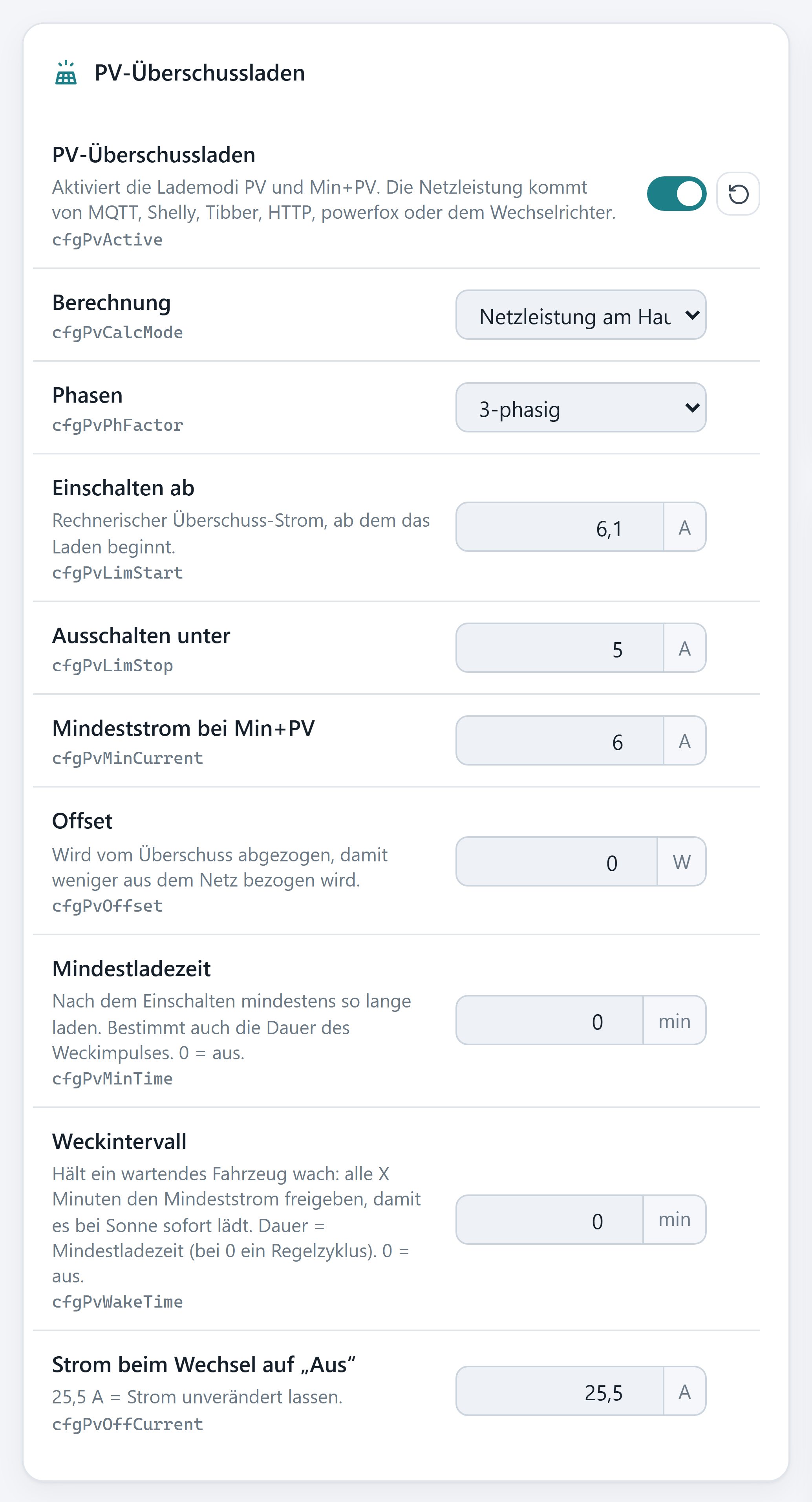
Alle Felder stehen unter Konfiguration → PV & Messung.
- Messquelle eintragen. Suchen Sie Ihr Gerät in der Tabelle und tragen Sie die dort genannten Werte ein – entweder unter Wechselrichter (Modbus-TCP) oder unter Messquellen.
- PV-Überschussladen einschalten und bei Phasen angeben, wie Ihr Fahrzeug lädt. 3-phasig ist der Normalfall; lädt es einphasig, rechnet die Regelung sonst mit zu viel Leistung.
- Speichern & Neustart klicken.
- Messwert prüfen. Auf der Übersicht erscheint jetzt Netzbezug bzw. Einspeisung. Speist Ihre Anlage gerade ein, muss dort Einspeisung stehen – steht dort ein hoher Bezug, ist das Vorzeichen vertauscht: Experte einschalten und Vorzeichen Netzleistung umkehren aktivieren.
- Lademodus PV wählen – auf der Übersicht in der Karte Lademodus. Fertig.
Nur für eine Wallbox: Die eingebaute PV-Regelung steuert immer die Wallbox mit der Bus-ID 1.
10.2Datenquellen
Wechselrichter und Speicher (Modbus TCP)
Unter Wechselrichter (Modbus-TCP) die IP-Adresse des Geräts eintragen und den Typ auswählen:
| Gerät | Typ | Zusätzlich |
|---|---|---|
| SolarEdge | SolarEdge | Modbus TCP (Port 1502) vom Support freischalten lassen |
| Fronius mit Smartmeter | Fronius | Symo Gen24: Modbus-Adresse 200 (Experte) |
| Kostal mit KSEM | Kostal | IP-Adresse des KSEM eintragen, dort „Modbus TCP Slave“ aktivieren |
| Kostal Plenticore ohne KSEM | Kostal Plenticore Plus | Berechnung: Leistung direkt vom Wechselrichter |
| Huawei mit Smartmeter | Huawei | mit Speicher: Berechnung Netzleistung + Batterie, Register Batterie 37765 |
| Huawei mit EMMA | Huawei EMMA | – |
| SMA mit Smartmeter | SMA | – |
| SMA Sunny Home Manager 2.0 | SMA | IP des Wechselrichters, Modbus-Adresse = Unit ID |
| Victron (z. B. Cerbo GX) | Victron | – |
| E3DC | E3DC | – |
| SAX Power Speicher | SAX Power | Berechnung Netzleistung + Batterie |
| GoodWe mit Smartmeter | GoodWe | Berechnung Netzleistung + Batterie |
| GoodWe ohne Smartmeter | GoodWe (Variante 2) | Berechnung Leistung direkt vom Wechselrichter |
| SunGrow | SunGrow | – |
| AlphaESS | AlphaESS | Berechnung Netzleistung + Batterie |
| Solarwatt, FoxESS | Huawei | Modbus-Adresse 247, Register Einspeisung 39168 (Experte) |
Zähler und andere Quellen
| Quelle | Felder unter Messquellen |
|---|---|
| Shelly 3EM | Shelly 3EM: IP-Adresse |
| Shelly Pro 3EM | HTTP: IP-Adresse, Pfad /rpc/Shelly.GetStatus, Suchtext total_act_power": |
| IR-Lesekopf mit Tasmota | HTTP: IP-Adresse, Pfad /cm?cmnd=status%2010, Suchtext z. B. power_curr": |
| sonnenBatterie | HTTP: IP-Adresse, Port 8080, Pfad /api/v1/status, Suchtext GridFeedIn_W":, Vorzeichen umkehren |
| Tibber Pulse (lokal freigeschaltet) | Tibber Pulse: IP-Adresse |
| powerfox poweropti (über die Cloud) | powerfox: Benutzer, Passwort, Device-ID |
| Smart Home per MQTT | Konfiguration → Netzwerk → MQTT: Topic Netzleistung (Standard wbec/pv/setWatt) |
| Smart Home per HTTP | Wert regelmäßig senden: http://wbec.local/pv?pvWatt=-1234 (negativ = Einspeisung) |
Die Suchtexte tragen Sie in der Oberfläche genau so ein, wie sie in der Tabelle stehen – mit Anführungszeichen. Nur wer cfg.json von Hand bearbeitet, muss das Anführungszeichen dort als \" schreiben.
Weitere Geräte und Sonderfälle stehen im Wiki.
10.3Feinabstimmung
Die Standardwerte passen für die meisten Anlagen. Was jede Einstellung bewirkt, steht in der Konfiguration direkt unter dem jeweiligen Feld.
10.4Regelung beobachten
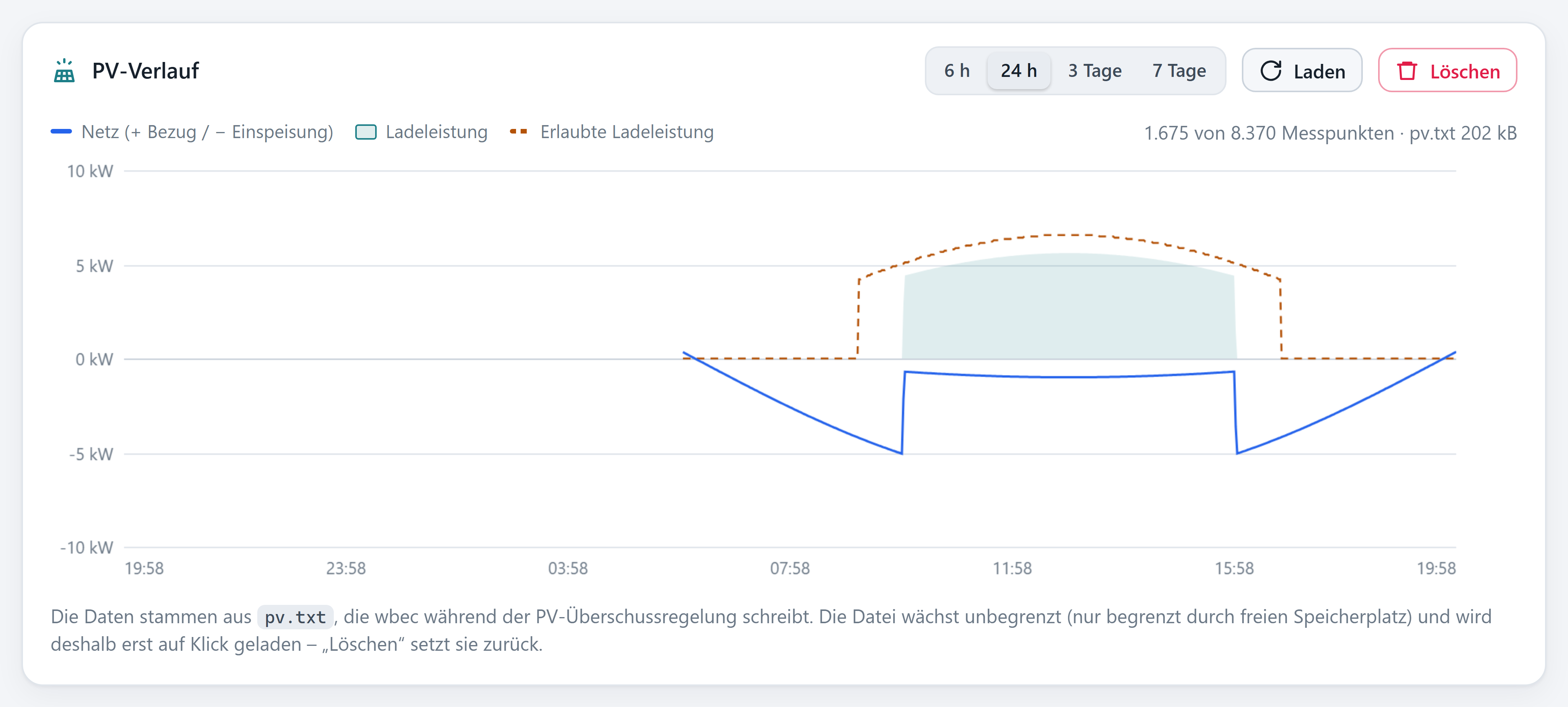
Unter Protokolle → PV-Verlauf sehen Sie, wie sich Erzeugung und Ladeleistung über Stunden oder Tage entwickelt haben. So lässt sich gut beurteilen, ob die Regelung wie gewünscht arbeitet.
11Zeitsteuerung
Die Zeitsteuerung gibt ein tägliches Ladefenster vor – zum Beispiel günstigen Nachtstrom von 22:00 bis 05:30 Uhr. Außerhalb des Fensters wird der Ladestrom auf einen anderen Wert gesetzt, in der Regel 0 A.
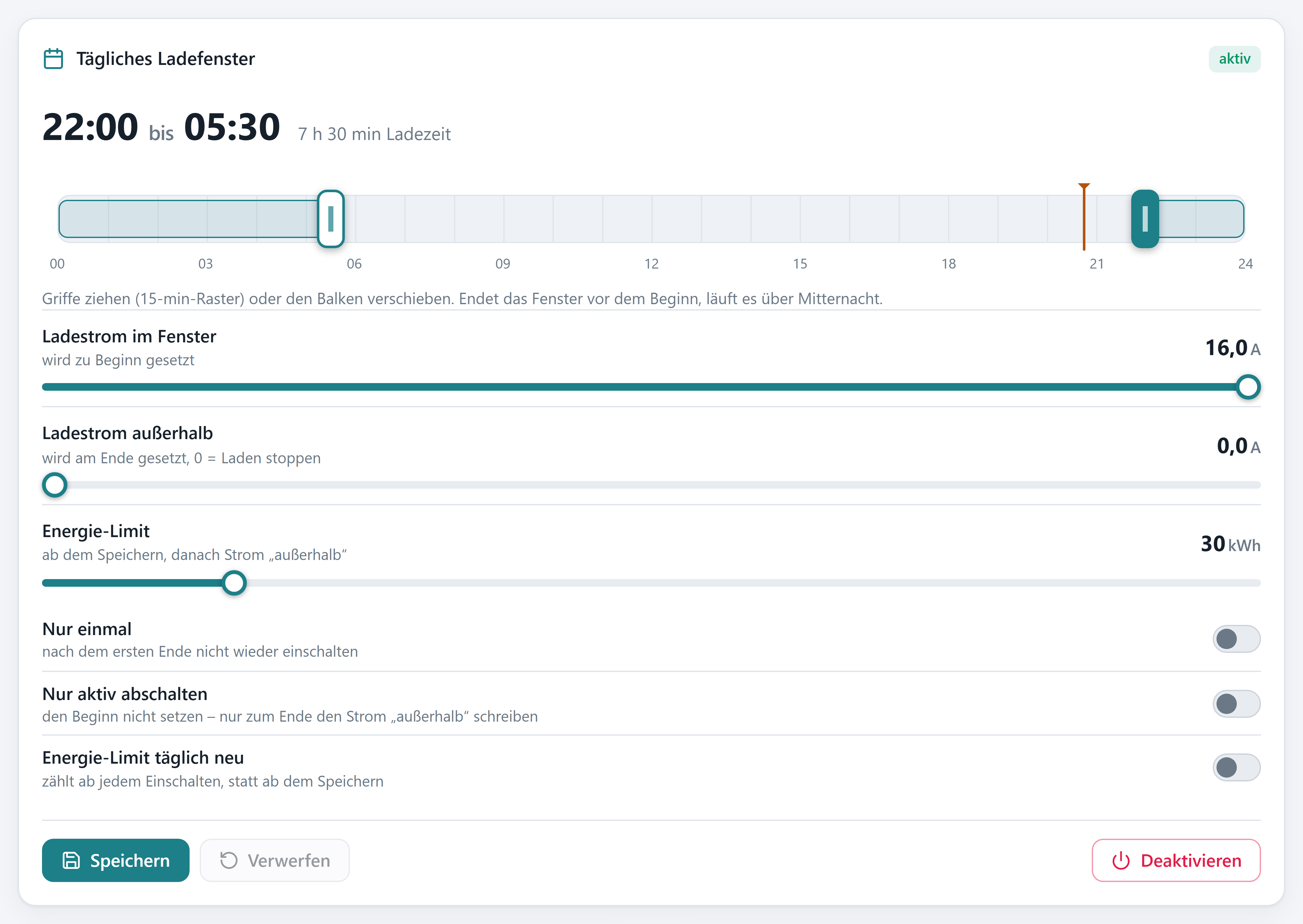
- Zeitsteuerung in der Navigation öffnen und mit den beiden Griffen des Reglers Beginn und Ende einstellen. Liegt das Ende vor dem Beginn, läuft das Fenster über Mitternacht.
- Ladestrom im Fenster und Ladestrom außerhalb wählen – außerhalb meist 0 A, damit dann nicht geladen wird.
- Optional ein Energie-Limit setzen: Ist diese Menge geladen, stoppt wbecPremium.
- Speichern klicken.
Mit Deaktivieren schalten Sie die Zeitsteuerung wieder ab.
Drei Schalter passen das Verhalten an:
| Schalter | Wirkung |
|---|---|
| Nur einmal | Das Fenster gilt nur für den nächsten Durchlauf, danach schaltet sich die Zeitsteuerung ab. |
| Nur aktiv abschalten | Es gibt keinen Beginn: wbecPremium setzt nur zur Endzeit den Strom „außerhalb“. Praktisch, um das Laden morgens zu beenden. |
| Energie-Limit täglich neu | Das Limit gilt ab jedem Beginn erneut statt nur einmal. |
Unter dem Regler zeigt die Seite eine Abschätzung, wie viel Energie im gewählten Fenster ungefähr geladen wird.
Uhrzeit: wbecPremium holt sich die Uhrzeit aus dem Internet (NTP). Ohne Internetverbindung im Heimnetz bleibt die Uhr stehen und die Zeitsteuerung arbeitet nicht. Bei Bedarf lässt sich unter Konfiguration → Netzwerk → NTP-Server eine andere Quelle eintragen, z. B. fritz.box.
12Dynamischer Stromtarif
Bei einem dynamischen Stromtarif ändert sich der Preis stündlich. wbecPremium ruft die Börsenpreise ab und lädt automatisch dann, wenn der Strom günstig ist.
Freischaltung erforderlich: Diese Funktion muss gesondert freigeschaltet werden (Bestellung). Ohne Freischaltung zeigt die Seite die Preise an, steuert die Wallbox aber nicht.
Einrichten – unter Konfiguration → Tarif & Netz → Dynamischer Tarif:
- Dynamischer Tarif einschalten und die Preisquelle wählen: aWATTar Deutschland, aWATTar Österreich oder Tibber. Für Tibber wird zusätzlich ein API-Token benötigt, aWATTar funktioniert ohne Zugangsdaten.
- Strategie wählen: günstigste Stunden nutzt täglich die über Anzahl günstigster Stunden eingestellte Zahl (ab Werk 4), Preis unter Schwelle lädt, sobald der Preis unter der Preisschwelle liegt.
- Ladestrom im Fenster festlegen, z. B. 16 A. Optional kommt noch ein Aufschlag auf Börsenpreis dazu (Netzentgelt, Steuern, Abgaben) – er gilt für die Anzeige und für die Preisschwelle.
- Speichern & Neustart klicken.
Bedienen: Im Bereich Dyn. Tarif schalten Sie die Automatik mit Preis ein und mit Aus wieder ab. Alternativ wählen Sie auf der Übersicht den Lademodus Tarif.
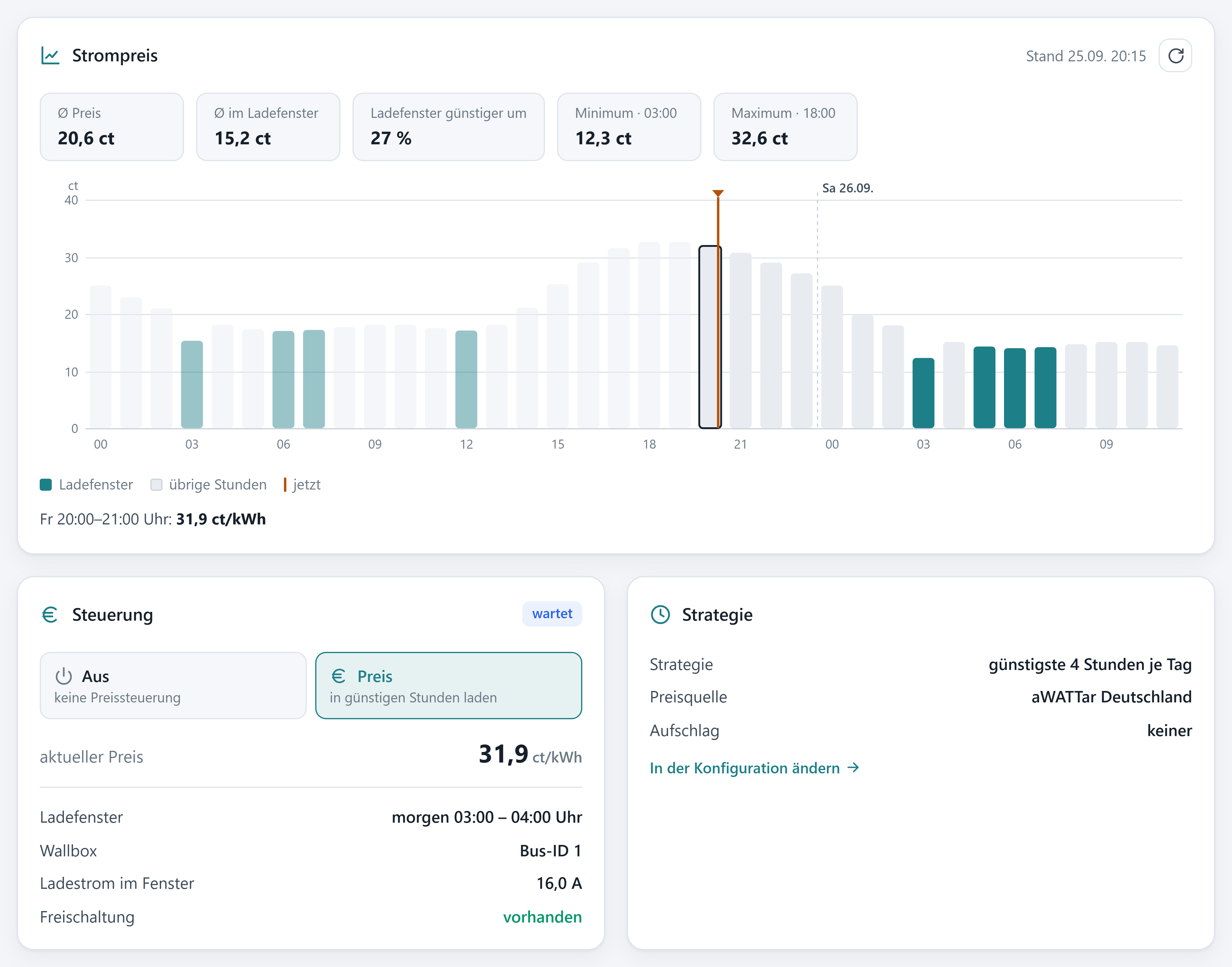
Die Seite zeigt:
- den Preisverlauf für heute und morgen, die günstigen Stunden sind hervorgehoben
- den aktuellen Preis sowie Minimum und Maximum des Zeitraums
- wie viel günstiger das geplante Ladefenster gegenüber dem Tagesdurchschnitt ist
- das nächste Ladefenster und die gesteuerte Wallbox
Sinnvoll kombinieren: Wer eine PV-Anlage hat, lädt tagsüber mit PV-Überschuss und nutzt den Tarif für den Rest. Da immer nur ein Lademodus aktiv ist, schalten Sie einfach je nach Bedarf um.
13Protokolle und Benachrichtigungen
Unter Protokolle sammelt wbecPremium vier Ansichten: die Ladevorgänge, den PV-Verlauf, die Steuerbefehle nach §14a EnWG und das Bootlog für die Fehlersuche.
13.1Ladevorgänge
Das Ladelog listet jeden Ladevorgang mit Beginn, Ende, Dauer und Energie auf.
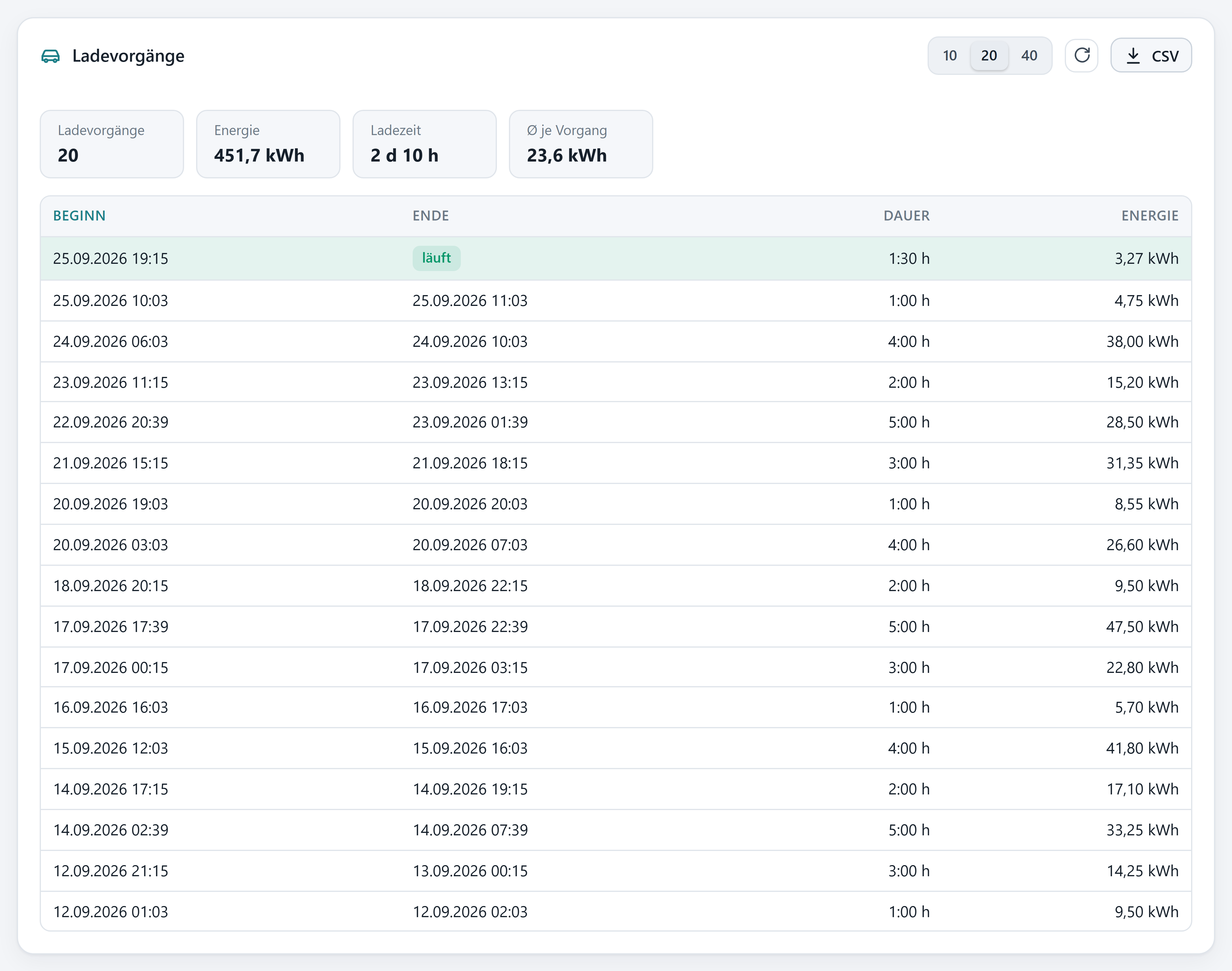
Schalten Sie die Aufzeichnung einmalig unter Konfiguration → System → Ladevorgänge aufzeichnen ein und klicken Sie auf Speichern & Neustart. Die Liste steht danach unter Protokolle → Ladevorgänge: oben der neueste Vorgang – ein laufender ist grün hinterlegt und mit läuft markiert –, darüber die Summen. Mit 10, 20 oder 40 wählen Sie, wie viele Vorgänge angezeigt werden; der Knopf CSV lädt die Einträge z. B. für Excel herunter.
Speicherplatz: wbecPremium legt die Ladevorgänge im internen Speicher ab. Ältere Einträge werden bei Bedarf automatisch überschrieben.
13.2Weitere Protokolle
PV-Verlauf zeigt Netzleistung, Ladeleistung und erlaubten Ladestrom über die letzten Stunden oder Tage – siehe PV-Überschussladen. Die Daten entstehen nur während der PV-Regelung und werden erst auf Klick geladen.
§14a EnWG hält jeden Steuerbefehl des Netzbetreibers mit Zeitpunkt und Dauer fest – siehe §14a EnWG.
Bootlog zeigt, was wbecPremium seit dem letzten Start gemacht hat: WLAN-Verbindung, Modbus, PV-Regelung. Für den Support ist es die wichtigste Quelle – siehe Fehlerbehebung.
13.3Push-Benachrichtigungen
wbecPremium kann Sie am Ende jedes Ladevorgangs per Push-Nachricht auf dem Smartphone informieren. Dafür genügt der kostenlose Dienst ntfy.sh – ohne Konto.
Installieren Sie die App ntfy auf dem Smartphone und abonnieren Sie darin ein Thema – mit einem Namen, den niemand erraten kann, z. B. wbec-garage-7k3q9. Denselben Namen tragen Sie anschließend unter Konfiguration → System → ntfy-URL ein, also http://ntfy.sh/wbec-garage-7k3q9, und klicken auf Speichern & Neustart.
Themen sind öffentlich
Jeder, der den Namen des Themas kennt, kann die Nachrichten mitlesen. Verwenden Sie deshalb einen zufälligen Namen.
14Mehrere Wallboxen
An wbecPremium lassen sich mehrere Wallboxen betreiben – sie hängen gemeinsam am Modbus-Kabel und haben je eine eigene Bus-ID (siehe Schritt 3 und Schritt 4).
Unter Konfiguration → Wallbox → Anzahl Wallboxen die Anzahl eintragen und Speichern & Neustart klicken. Danach erscheint oben in der Oberfläche eine Leiste, über die Sie zwischen Box 1, Box 2 … umschalten. Jede Box hat ihren eigenen Ladestrom, ihre eigene Zeitsteuerung und eigene Protokolle.
Automatiken gelten je Box: Die PV-Regelung steuert immer Box 1. Bei der Tarif-Steuerung wählen Sie die Box in der Konfiguration aus.
Mehrere Wallboxen teilen sich meist eine gemeinsame Zuleitung. Damit diese nicht überlastet wird, begrenzt wbecPremium die Summe der Ladeströme: Konfiguration → Wallbox → Maximaler Gesamtstrom.
Beispiel mit 14 A Gesamtstrom:
- Lädt nur ein Fahrzeug, bekommt es bis zu 14 A.
- Laden beide gleichzeitig, bekommt jedes bis zu 7 A.
Der Wert 0 schaltet das Lastmanagement ab.
Kein Ersatz für die Absicherung
Das Lastmanagement ersetzt nicht die vorgeschriebene Absicherung. Die Zuleitung muss bauseitig mit passenden Leitungsschutzschaltern gegen Überlastung geschützt sein.
Lastmanagement der Wallbox: Das eingebaute Lastmanagement der Heidelberg Energy Control ist mit wbec nicht aktiv (Schalter S5 = 0000). Bei drei oder mehr Wallboxen empfiehlt sich ein externes Energiemanagement.
15Netzdienliche Steuerung nach §14a EnWG
Seit 2024 müssen neu installierte Wallboxen ab 4,2 kW vom Netzbetreiber gedimmt werden können. Im Gegenzug sinken die Netzentgelte – je nach Netzbetreiber um etwa 150 bis 190 € pro Jahr. Auch ältere Anlagen können in dieses Modell wechseln. Mit wbecPremium lässt sich die Heidelberg Energy Control netzdienlich steuern.
Freischaltung erforderlich: Diese Funktion muss gesondert freigeschaltet werden (Bestellung). Hintergründe und häufige Fragen: §14a EnWG auf der Homepage.
Der Netzbetreiber installiert einen Rundsteuerempfänger oder eine Steuerbox im Zählerschrank – beim Antrag die Variante Direktsteuerung wählen. Deren Schaltkontakt meldet wbecPremium, wann gedimmt werden muss. wbecPremium begrenzt die Ladeleistung dann auf höchstens 4,2 kW: einphasig 16 A (3,7 kW) oder dreiphasig 6 A (4,1 kW). Weitere Wallboxen werden auf 0 A gesetzt. Nach dem Eingriff stellt wbecPremium automatisch den vorherigen Ladestrom wieder her.
15.1Anschluss
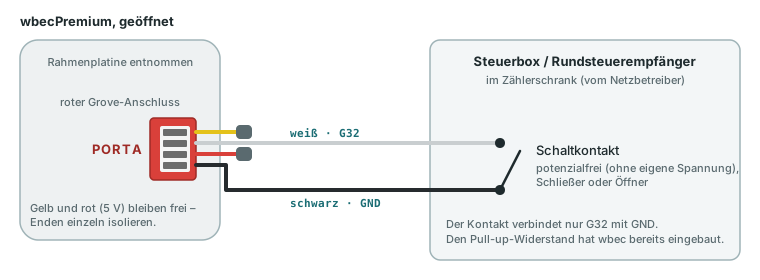
Der Schaltkontakt wird mit zwei Eingängen von wbecPremium verbunden. Dafür sind ein sogenanntes Grove-Kabel und das Öffnen des Gehäuses erforderlich:
- Das Gehäuse öffnen und die Rahmenplatine entnehmen.
- Das Grove-Kabel in den roten Grove-Anschluss (Aufschrift „PORTA“) stecken.
- Die weiße Ader (G32) und die schwarze Ader (GND) mit dem Schaltkontakt der Steuerbox verbinden.
Rote und gelbe Ader nicht anschließen
Die rote Ader führt 5 V. Rote und gelbe Ader bleiben frei – ihre Enden einzeln isolieren. Der Kontakt der Steuerbox darf keine eigene Spannung führen; er verbindet nur G32 mit GND.
Kabel höchstens 10 m lang – und die Funktion prüfen
Das Kabel zwischen wbecPremium und der Steuerbox des Netzbetreibers sollte nicht länger als 10 m sein. Zu lange Kabel können dazu führen, dass wbecPremium verspätet reagiert. Prüfen Sie deshalb nach der Installation, ob sich die Leistung über den Schaltkontakt tatsächlich reduzieren lässt: Während des Eingriffs muss die Oberfläche oben §14a EnWG: Leistung reduziert anzeigen, und der Steuerbefehl erscheint unter Protokolle → §14a EnWG.
15.2Alternative: Anbindung über wbecRse
Ist das Kabel zur Steuerbox länger als 10 m oder lässt es sich nicht verlegen, übernimmt das Zusatzmodul wbecRse die Verbindung.
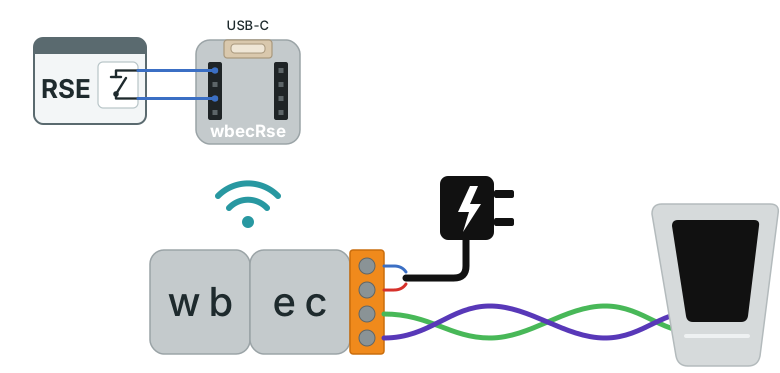
wbecRse wird im Zählerschrank mit dem Schaltkontakt verbunden, per USB-C-Netzteil versorgt und ins WLAN eingebunden. Es meldet den Zustand des Kontakts über das Netzwerk an wbecPremium – regelmäßig, auch wenn sich nichts ändert. Jede Meldung gilt als Lebenszeichen: Bleibt sie aus, etwa weil wbecRse keinen Strom hat oder das Netzwerk gestört ist, geht wbecPremium vorsichtshalber in die Reduzierung und meldet in der Oberfläche einen Fehler. Anschluss und Einrichtung von wbecRse beschreibt dessen eigene Anleitung.
Damit das zuverlässig klappt:
- In wbecPremium unter Steuerbefehl vom Netzbetreiber die HTTP-Schnittstelle wählen (siehe Einstellungen).
- wbecPremium im Router eine feste IP-Adresse geben und genau diese Adresse in wbecRse eintragen.
- Nach der Installation prüfen, ob ein Schalten der Steuerbox ankommt: Die Oberfläche zeigt dann §14a EnWG: Leistung reduziert, der Befehl erscheint unter Protokolle → §14a EnWG.
15.3Einstellungen
Unter Konfiguration → Tarif & Netz → §14a EnWG:
| Einstellung | Bedeutung |
|---|---|
| Steuerbefehl vom Netzbetreiber | Kontakt: Schließer oder Kontakt: Öffner – je nachdem, wie der Schaltkontakt arbeitet; HTTP-Schnittstelle bei Anbindung über wbecRse |
| Gedimmte Wallbox | Welche Wallbox im Eingriff weiterladen darf |
Die Aktivierung bleibt dauerhaft protokolliert
Einmal eingeschaltet, überwacht wbecPremium die Funktion dauerhaft und hält jeden Eingriff fest – Anschluss und Einstellung daher vor dem Speichern sorgfältig prüfen.
16Smart Home und Energiemanagement
wbecPremium lässt sich in viele Systeme einbinden – über MQTT oder über die offene HTTP/JSON-Schnittstelle. So kann z. B. evcc oder openWB das PV-Überschussladen für mehrere Wallboxen übernehmen oder Home Assistant den Ladestand anzeigen.
16.1Unterstützte Systeme
| System | Anbindung | Anleitung im Wiki |
|---|---|---|
| evcc | MQTT | EVCC via MQTT |
| openWB, openWB 2.0 | MQTT oder go-eCharger | openWB via MQTT |
| Home Assistant | MQTT mit Auto-Discovery oder HTTP/JSON | Home Assistant |
| openHAB | HTTP/JSON oder MQTT | openHAB |
| ioBroker | HTTP/JSON oder go-eCharger | – |
| IP-Symcon | HTTP/JSON | IP-Symcon |
| Loxone | HTTP/JSON oder go-eCharger | – |
| Node-RED / RedMatic | HTTP/JSON oder MQTT | – |
| Solaranzeige | go-eCharger | – |
| Android-App „Wallbox Steuerung“ | eigene Anbindung („Heidelberg Energy Control via wbec“) | – |
Die aktuelle Liste steht im Wiki.
16.2MQTT
Für MQTT wird ein Broker benötigt, z. B. Mosquitto. openWB bringt bereits einen mit, bei evcc oder Home Assistant kommt er meist zusätzlich dazu.
Unter Konfiguration → Netzwerk → MQTT:
| Einstellung | Bedeutung |
|---|---|
| Broker: IP-Adresse | Adresse des Brokers (leer = MQTT aus) |
| Broker: Port | Standard 1883 |
| Benutzer, Passwort | falls der Broker Zugangsdaten verlangt |
| openWB-Ladepunkte | Ladepunkt je Box, z. B. 1,2 – für MQTT erforderlich |
| Home Assistant Auto-Discovery | meldet wbec selbstständig bei Home Assistant an |
| Topic Netzleistung | hier empfängt wbec Bezug (+) / Einspeisung (−) in Watt für das PV-Laden |
wbecPremium veröffentlicht die Werte unter Themen wie wbec/lp/1/power und nimmt Befehle z. B. unter wbec/lp/1/maxcurrent entgegen.
16.3HTTP/JSON-Schnittstelle
Jedes System, das Webseiten abrufen kann, steuert wbecPremium auch ohne MQTT:
| Aufruf | Wirkung |
|---|---|
http://wbec.local/json |
Alle Werte aller Wallboxen lesen |
http://wbec.local/json?id=0 |
Werte der ersten Wallbox lesen |
http://wbec.local/json?currLim=120 |
Ladestrom der ersten Wallbox auf 12,0 A setzen |
http://wbec.local/json?currLim=0&id=1 |
Laden an der zweiten Wallbox sperren |
http://wbec.local/pv?pvMode=2 |
Lademodus setzen (1 = Manuell, 2 = PV, 3 = Min+PV) |
http://wbec.local/pv?pvWatt=-1234 |
Netzleistung übergeben (negativ = Einspeisung) |
http://wbec.local/pv?pvBatt=-4321 |
Batterieleistung übergeben (negativ = Entladen) |
Ströme in Zehntel-Ampere: In der Schnittstelle werden Ströme in 0,1 A angegeben: 120 bedeutet 12,0 A.
Ein Auszug aus der Antwort von /json:
{
  "wbec": { "version": "1.5.6" },
  "box": [ {
      "busId": 1,         // Bus-ID der Wallbox (Schalter S4)
      "chgStat": 7,       // Ladezustand
      "currLim": 120,     // eingestellter Ladestrom in 0,1 A
      "power": 8237,      // Ladeleistung in W
      "energyI": 704.3,   // Zählerstand in kWh
      "voltL1": 232,      // Spannung Phase 1 in V
      "resCode": "0"      // letzte Modbus-Abfrage: 0 = in Ordnung
  } ]
}
go-eCharger-Nachbildung: Für Systeme, die zwar den go-eCharger, aber nicht die Heidelberg Energy Control kennen, bildet wbecPremium Teile von dessen Schnittstelle nach: lesen über http://wbec.local/status, schreiben über http://wbec.local/mqtt?payload=…. Da viele Systeme wbec inzwischen direkt unterstützen, ist das nur noch selten nötig.
17System und Wartung
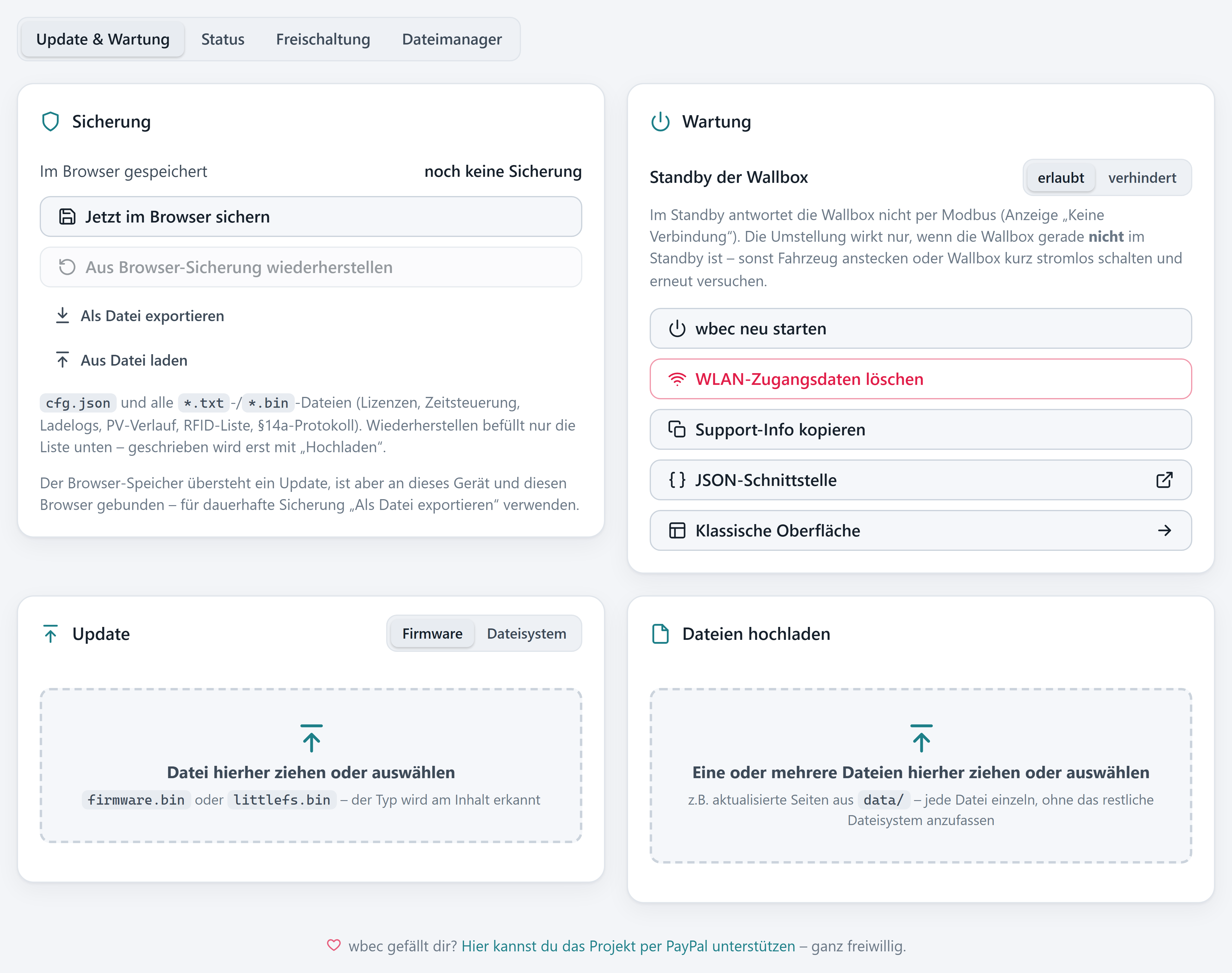
Unter System liegt alles, was man selten braucht, dann aber schnell finden möchte. Die Reiter: Update & Wartung (Sicherung, Update, Dateien, Wartungsbefehle), Status (Version, Netzwerk, freigeschaltete Funktionen, Wallboxen im Detail), Freischaltung und Dateimanager (nur auf breiten Bildschirmen).
17.1Sicherung
Eine Sicherung enthält die Einstellungen (cfg.json) und alle Zusatzdateien: Freischaltungen, Zeitsteuerung, Ladeprotokolle, PV-Verlauf, RFID-Karten und §14a-Protokoll. Jetzt im Browser sichern legt sie im Browser ab – gut vor einem Update, gilt aber nur für diesen Browser auf diesem Gerät. Als Datei exportieren speichert sie dauerhaft. Beim Wiederherstellen landen die Dateien zunächst in der Liste unter Dateien hochladen; geschrieben wird erst mit Hochladen.
Einmal exportieren lohnt sich: Nach der Ersteinrichtung einmal Als Datei exportieren – damit ist wbecPremium im Ernstfall in wenigen Minuten wieder wie vorher eingerichtet.
17.2Firmware-Update
Neue Versionen erscheinen auf GitHub unter Releases; die Einstellungen bleiben beim Update erhalten. Laden Sie die Datei wbecPremium_firmware_x_y_z.bin herunter (x_y_z = Versionsnummer), legen Sie eine Sicherung an und ziehen Sie die Datei unter System → Update & Wartung in die Karte Update. Die Oberfläche prüft die Datei und warnt, wenn sie nicht zu wbecPremium passt. Danach startet wbecPremium selbstständig neu; unter System → Status sehen Sie die neue Version. Zeigt der Browser noch die alte Oberfläche, die Seite einmal neu laden.
Richtige Datei, Strom nicht unterbrechen
Nur Dateien für wbecPremium verwenden – nicht die anderer wbec-Varianten und nicht die _complete.bin (nur für USB). Während des Updates die Spannungsversorgung nicht unterbrechen.
Dateisystem: Die Oberfläche selbst ist die Datei app.html.gz. Ein Update des ganzen Dateisystems (littlefs.bin, Umschalter Dateisystem) ist nur im Ausnahmefall nötig und überschreibt alle Dateien, auch Einstellungen, Freischaltungen und Protokolle – vorher sichern und danach die Sicherung wieder einspielen.
Hinweis auf neue Versionen: Gibt es eine neue Version, erscheint ein Punkt an System und unter Update & Wartung ein Hinweis mit Link zu den Neuerungen. Eine neue Oberfläche spielt ein Klick auf Aktualisieren direkt von GitHub ein, ohne die Einstellungen anzufassen. Die Prüfung macht Ihr Browser einmal täglich bei GitHub, wbecPremium selbst sendet nichts; abschalten unter Konfiguration → System → Auf neue Versionen hinweisen.
17.3Dateien hochladen
In der Karte Dateien hochladen kommen einzelne Dateien auf das Gerät, z. B. eine neue Oberfläche app.html.gz.
Dateien in das Feld ziehen und Hochladen klicken. Würde eine wichtige Datei überschrieben, fragt die Oberfläche vorher nach.
17.4Freischaltung
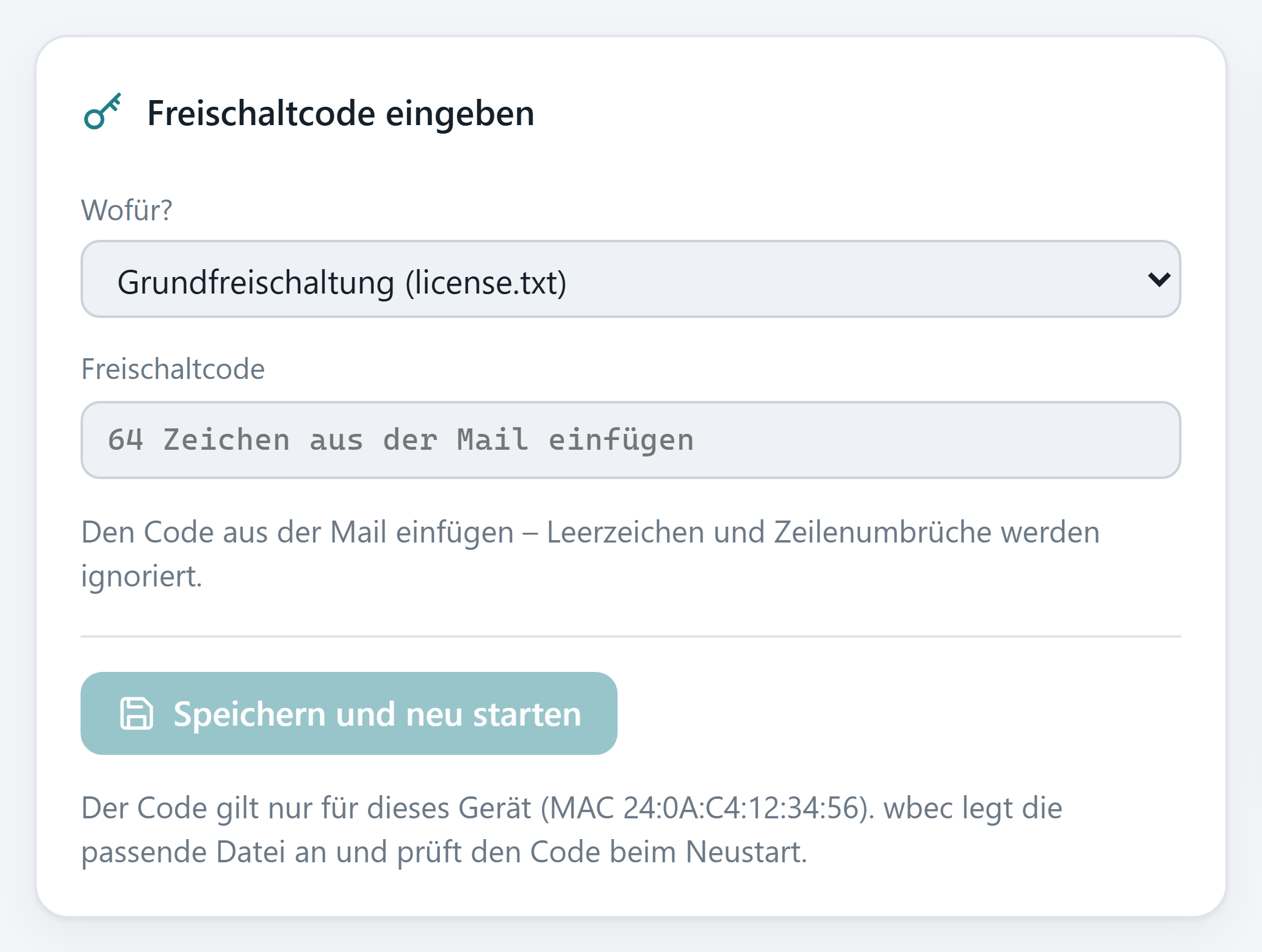
Zusatzfunktionen wie der dynamische Stromtarif oder §14a EnWG werden mit einem Freischaltcode aktiviert, den Sie nach der Bestellung per E-Mail erhalten. Er gilt nur für Ihr Gerät.
Unter System → Freischaltung bei Wofür? die Funktion wählen, den Code einfügen und Speichern und neu starten klicken. Stand der Freischaltungen zeigt, was aktiv ist; Zusatzfunktionen prüft wbecPremium erst, wenn sie in der Konfiguration eingeschaltet sind.
17.5Wartung und Dateimanager
Die Karte Wartung bündelt die übrigen Befehle: Standby der Wallbox erlauben oder verhindern, wbecPremium neu starten, WLAN-Zugangsdaten löschen (danach öffnet wbecPremium wieder das Einrichtungs-WLAN), die Support-Info kopieren, die JSON-Schnittstelle und die klassische Oberfläche öffnen.
Der Reiter Dateimanager listet alle Dateien; Textdateien lassen sich dort bearbeiten, jede Datei herunterladen oder löschen. Dateien, die wbecPremium selbst schreibt (Einstellungen, Freischaltungen, Protokolle), nur nach einer Sicherung ändern.
17.6Werkseinstellung
Im Ausnahmefall lässt sich wbecPremium per USB-Kabel am PC komplett auf den Auslieferungszustand zurücksetzen. Dabei werden alle Einstellungen gelöscht – vorher nach Möglichkeit eine Sicherung exportieren.
Sie benötigen:
- die Datei
wbecPremium_complete_x_y_z.binund Ihren Freischaltcode – beides bitte per E-Mail anfragen - einen Windows-PC und ein USB-Kabel (USB-C)
- das Programm NodeMCU PyFlasher (siehe unten)
Vorbereitung:
Das USB-Kabel von wbecPremium statt mit dem Netzteil mit dem PC verbinden – es wird als COM-Anschluss erkannt (z. B. COM3).
Software übertragen:
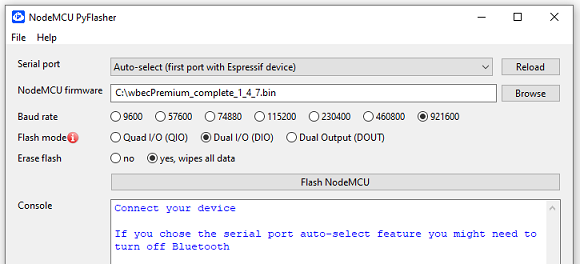
Die Software wird mit dem kostenlosen Programm NodeMCU PyFlasher übertragen. Es muss nicht installiert werden.
-
NodeMCU-PyFlasher.exeherunterladen: https://github.com/marcelstoer/nodemcu-pyflasher/releases -
Das Modul per USB mit dem PC verbinden und den PyFlasher starten.
-
Einstellen: Serial port auf Auto-select oder den COM-Anschluss des Moduls, NodeMCU firmware auf die Datei
wbecPremium_complete_x_y_z.bin, Baud rate 115200, Flash mode Dual I/O (DIO), Erase flash yes. -
Auf Flash NodeMCU klicken und warten, bis der Vorgang vollständig abgeschlossen ist.
-
USB-Kabel kurz abziehen und wieder anstecken – das Modul startet neu.
Es klappt nicht?: Wird kein COM-Anschluss gefunden, ein anderes USB-Kabel probieren – manche Kabel können nur laden, aber keine Daten übertragen.
Wieder in Betrieb nehmen: USB-Kabel abziehen, wbecPremium wieder zusammenbauen bzw. anschließen und das WLAN neu einrichten. Zum Schluss den Freischaltcode unter System → Freischaltung eintragen – oder, falls vorhanden, die exportierte Sicherung wieder einspielen.
18Fehlerbehebung
Meldet wbecPremium ein Problem, zeigt die Oberfläche oben einen farbigen Hinweis – etwa Keine Antwort von der Wallbox oder Wechselrichter nicht erreichbar. Ein Klick darauf führt meist direkt zur passenden Einstellung.
Diagnose: Antwortet eine Wallbox nicht, bietet der Hinweis den Knopf Diagnose an. Sie zeigt die Bus-ID, das Modbus-Ergebnis, die richtige Stellung der Schalter S4 und S6 für diese Wallbox und eine Prüfliste der häufigsten Ursachen. Mit Neu prüfen sehen Sie sofort, ob eine Änderung geholfen hat.
| Problem | Mögliche Ursache | Lösung |
|---|---|---|
| Wallbox blinkt 6 × weiß, 3 × blau (Kommunikationsfehler) | Schalter S4/S6 falsch eingestellt oder Wallbox danach nicht neu gestartet | Schalter prüfen (Schritt 3), Wallbox kurz spannungsfrei schalten |
| A und B vertauscht, nicht verdrillt oder lose | Verkabelung prüfen (Schritt 4); zum Test ein kurzes Kabel direkt an der Wallbox verwenden | |
| Übersicht zeigt „Keine Verbindung“ | Wallbox ist im Standby | Fahrzeug anstecken oder Standby verhindern |
http://wbec.local lädt nicht |
Browser hat „https://“ ergänzt | Adresse ausdrücklich mit http:// eingeben |
Gerät oder Router unterstützt keine .local-Adressen |
Mit der IP-Adresse aufrufen (wbec im Netzwerk finden) | |
| Smartphone ist im Einrichtungs-WLAN „wbec“ oder im Gastnetz | Mit dem normalen Heimnetz verbinden | |
| Oberfläche zeigt „verbinde …“ und keine Live-Werte | Die laufende Verbindung (WebSocket) wird durch VPN, Proxy oder Firmennetz blockiert | Ohne VPN probieren; wbecPremium schaltet sonst automatisch auf langsamere Abfragen um |
| WLAN „wbec“ taucht wieder auf | wbecPremium erreicht Ihr WLAN nicht (Passwort, Empfang, nur 5 GHz) | WLAN neu einrichten, Standort bzw. Router prüfen |
| Geänderte Einstellung wirkt nicht | Neustart fehlt | Speichern & Neustart verwenden |
| PV-Laden regelt nicht | Lademodus steht auf Manuell | Auf der Übersicht PV oder Min+PV wählen |
| Netzleistung hat das falsche Vorzeichen | Vorzeichen Netzleistung umkehren aktivieren (PV einrichten) | |
| Die Wallbox hat nicht die Bus-ID 1 | S4 = 0001 einstellen – die PV-Regelung steuert Box 1 | |
| Update schlägt fehl | Datei einer anderen wbec-Variante oder eine _complete.bin gewählt |
Die Datei wbecPremium_firmware_x_y_z.bin verwenden – die Oberfläche warnt bei unpassenden Dateien |
| Nach einem Update fehlen neue Funktionen | Der Browser zeigt noch die alte Oberfläche | Seite neu laden |
| Display bleibt dunkel | Automatische Abschaltung | Display antippen; Zeit unter Konfiguration → System → Display abschalten nach anpassen |
Kommen Sie nicht weiter? Schreiben Sie an wbec393@gmail.com – ich helfe gerne. Damit es schnell geht, schicken Sie bitte mit:
- die Support-Info: System → Update & Wartung → Support-Info kopieren (auch in der Diagnose) und in die E-Mail einfügen. Sie fasst Version, Einstellungen (ohne Passwörter), Zustand der Wallboxen und die letzten Zeilen des Bootlogs zusammen. Klappt das Kopieren nicht, speichert die Oberfläche sie als Datei – diese dann anhängen.
- ein Foto der Schalter S4 und S6 und der Kabelverbindungen an Wallbox und wbecPremium
Viele Fragen sind außerdem im Wiki und auf der Homepage beantwortet.
19Anhang
19.1Technische Daten
| Spannungsversorgung | 5 V über USB (z. B. Handy-Ladegerät) |
|---|---|
| Leistungsaufnahme | ca. 1–2 W |
| Netzwerk | WLAN 2,4 GHz |
| Anschluss Wallbox | Modbus RTU (RS485), vormontiertes Kabel (A = weiß, B = gelb) |
| Flashspeicher | 16 MB |
| Arbeitsspeicher | 520 kB SRAM + 8 MB PSRAM |
| Zulässige Umgebungstemperatur | 10 °C bis 60 °C |
| Abmessungen (B × T × H) | 58 × 58 × 42 mm (zzgl. Befestigungslaschen und Kabel) |
19.2Entsorgung und Kontakt
Das Produkt darf nicht über den Hausmüll entsorgt werden. Bitte geben Sie es an einer Sammelstelle für Elektro- und Elektronikaltgeräte ab.
Genannte Marken und Produktnamen gehören ihren jeweiligen Inhabern. wbecPremium ist kein Produkt dieser Hersteller und wird von ihnen weder unterstützt noch geprüft.
| Kontakt | Ingenieurbüro Stefan Ferstl Hasenweg 7, 92339 Beilngries |
| wbec393@gmail.com | |
| Homepage | https://steff393.github.io/wbec-site/ |
| Wiki | https://github.com/steff393/wbec/wiki |
| Software | https://github.com/steff393/wbec/releases |