1Auf einen Blick
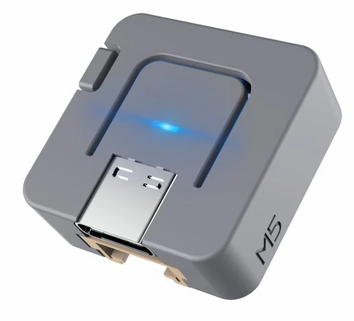
wbecRse bringt den Steuerbefehl des Netzbetreibers nach §14a EnWG zu Ihrem wbec – ohne Kabel quer durchs Haus. wbecRse sitzt im Zählerschrank neben der Steuerbox bzw. dem Rundsteuerempfänger, liest deren Schaltkontakt und meldet den Zustand per WLAN an wbec. wbec begrenzt dann die Ladeleistung der Wallbox.
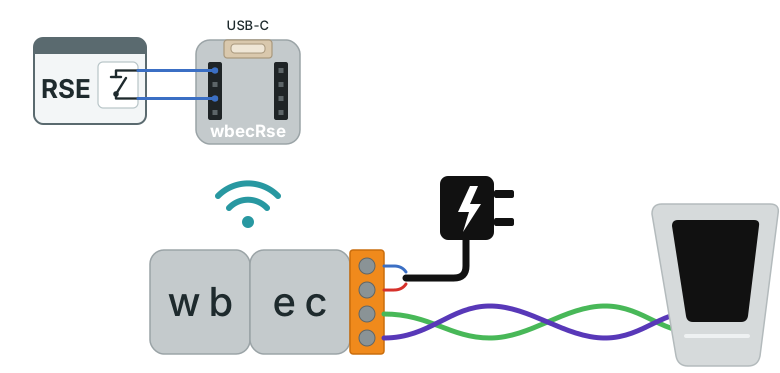
Wann brauchen Sie wbecRse? wbecLan und wbecLanS3 haben keinen eigenen Eingang für den Schaltkontakt – hier ist wbecRse immer nötig. Bei wbecPro, wbecProS3 und wbecPremium lässt sich der Kontakt auch direkt anschließen; wbecRse lohnt sich dort, wenn das Kabel zur Steuerbox länger als 10 m wäre oder sich nicht verlegen lässt.
1.1Das brauchen Sie
- wbecRse – dieses Modul
- ein wbec-Modul, das bereits läuft, mit Freischaltung für §14a EnWG
- Steuerbox oder Rundsteuerempfänger des Netzbetreibers mit potenzialfreiem Schaltkontakt (Variante Direktsteuerung)
- USB-Netzteil 5 V mit USB-C-Kabel, z. B. ein Handy-Ladegerät (siehe Schritt 1)
- Ihre WLAN-Zugangsdaten (2,4-GHz-WLAN) – und ausreichend WLAN-Empfang am Zählerschrank
- zweiadriges Kabel und eine 2-polige Schraubklemme mit 5,08 mm Rastermaß (siehe Schritt 3)
- Smartphone, Tablet oder PC mit Browser
- Elektrofachkraft für den Anschluss im Zählerschrank
So läuft die Inbetriebnahme ab:
- Strom anschließen Schritt 1 – wbecRse per USB versorgen
- WLAN verbinden Schritt 2 – ins Heimnetz einbinden
- Kontakt anschließen Schritt 3 – an die Steuerbox (Elektrofachkraft)
- Einrichten und prüfen Schritt 4 – wbecRse und wbec einstellen, Schalten testen
Erst testen, dann einbauen: Die Schritte 1 und 2 und die Einstellungen aus Schritt 4 können Sie bequem am Schreibtisch erledigen. Im Zählerschrank muss dann nur noch der Kontakt angeschlossen werden.
1.2Kurzinfo
| Einrichtungs-WLAN | wbec |
| Passwort Einrichtungs-WLAN | wbec1234 (bitte ändern, siehe Passwort ändern) |
| Adresse während der Einrichtung | http://4.3.2.1 |
| Adresse im Heimnetz | http://wbecRse.local |
| Einstellungen | Bereich Konfiguration, siehe Schritt 4 |
| Hilfe und Wiki | https://github.com/steff393/wbec/wiki |
| Support | wbec393@gmail.com |
2Schritt 1: Spannungsversorgung
wbecRse braucht weniger als 1 Watt. Die Versorgung erfolgt über ein USB-Netzteil (5 V) – ein altes Handy-Ladegerät genügt.
Stecken Sie das USB-C-Kabel in die Buchse an der Seite von wbecRse, verbinden Sie das andere Ende mit dem USB-Netzteil und stecken Sie dieses in die Steckdose. wbecRse startet; nach dem Start blinkt die LED die IP-Adresse (siehe Blinkmuster).
wbecRse muss dauerhaft versorgt sein
wbecRse meldet sich regelmäßig bei wbec. Bleiben diese Meldungen aus – etwa weil wbecRse keinen Strom hat –, reduziert wbec vorsichtshalber die Ladeleistung. Das Netzteil deshalb nicht an einer schaltbaren Steckdose betreiben.
Noch nicht an die Steuerbox anschließen: Richten Sie zuerst das WLAN ein (Schritt 2) und prüfen Sie, ob wbecRse erreichbar ist. Erst danach folgt der Anschluss im Zählerschrank.
3Schritt 2: Mit dem WLAN verbinden
3.1WLAN einrichten
Nicht gleichzeitig mit wbec einrichten
Das Einrichtungs-WLAN von wbecRse heißt genauso wie das von wbec: wbec. Richten Sie die beiden Module deshalb nacheinander ein – und nicht, während wbec gerade selbst sein Einrichtungs-WLAN geöffnet hat.
Nach dem Einschalten öffnet wbecRse ein eigenes WLAN, über das Sie es mit Ihrem Heimnetz verbinden:
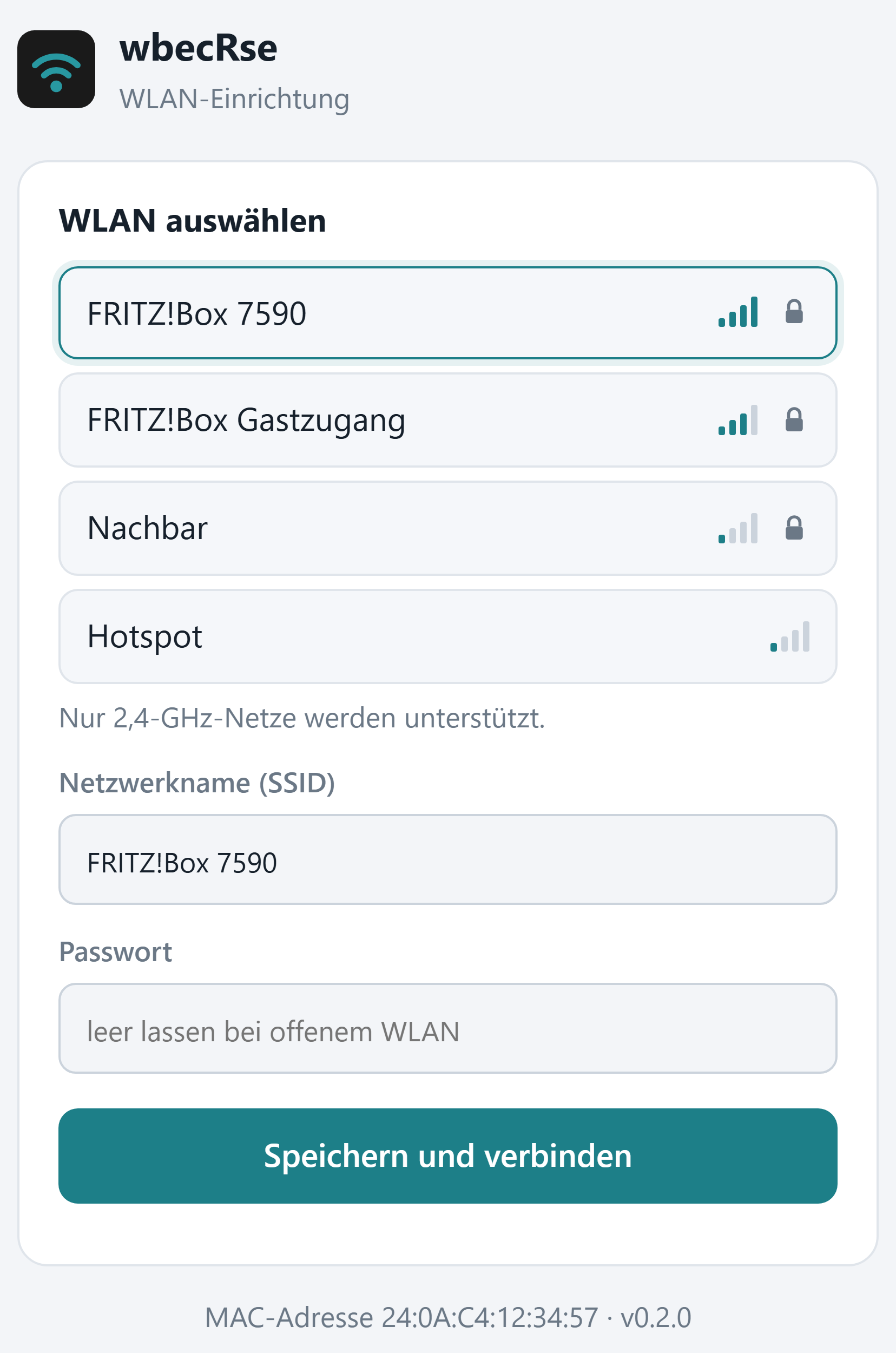
- Mit dem Smartphone oder Laptop das WLAN wbec suchen und verbinden. Passwort:
wbec1234 - Es öffnet sich automatisch die Einrichtungsseite. Falls nicht, im Browser
http://4.3.2.1eingeben. - Ihr WLAN in der Liste antippen – die Balken zeigen die Empfangsstärke. Ihr WLAN-Passwort eingeben und auf Speichern und verbinden tippen.
- Auf der nächsten Seite Jetzt neu starten tippen (sonst startet wbecRse nach 3 Minuten von selbst neu). wbecRse verbindet sich nun mit Ihrem WLAN, das WLAN wbec verschwindet.
- Smartphone bzw. Laptop wieder mit dem gewohnten WLAN verbinden und
http://wbecRse.localöffnen – die Übersicht erscheint.
Unten auf der Einrichtungsseite steht die MAC-Adresse von wbecRse. Daran erkennen Sie das Gerät später in der Geräteliste des Routers.
Das WLAN „wbec“ erscheint wieder?: Dann konnte sich wbecRse nicht mit Ihrem WLAN verbinden – meist wegen eines Tippfehlers im Passwort oder zu schwachem Empfang. Wiederholen Sie einfach die Schritte oben.
Nur 2,4 GHz: wbecRse funkt ausschließlich im 2,4-GHz-Band. Achten Sie darauf, dass Ihr Router dieses Band anbietet. Bei Mesh-Systemen hilft manchmal Konfiguration → Netzwerk → WLAN-Suche → alle Kanäle (Mesh) (Schalter Experte).
WLAN im Zählerschrank: Ein Zählerschrank aus Metall schirmt das WLAN stark ab. Prüfen Sie den Empfang deshalb am späteren Einbauort, z. B. mit dem Smartphone bei geschlossener Tür. Ist er zu schwach, hilft ein WLAN-Repeater in der Nähe.
3.2wbecRse im Netzwerk finden
In den meisten Netzwerken ist wbecRse unter http://wbecRse.local erreichbar. Nicht alle Geräte und Router unterstützen solche .local-Adressen – dann verwenden Sie die IP-Adresse, z. B. http://192.168.178.57. So finden Sie sie heraus:
- Im Router: In der Geräteübersicht des Routers (z. B. FRITZ!Box: Heimnetz → Netzwerk) erscheint ein Gerät namens „wbecRse“. Im Zweifel erkennen Sie es an der MAC-Adresse, die unten auf der Einrichtungsseite steht.
- Mit einer App: Netzwerk-Scanner für das Smartphone (z. B. „Fing“, kostenlos) listen alle Geräte im Heimnetz mit Namen und IP-Adresse auf.
- Über das Blinkmuster: Nach jedem Start blinkt die LED die letzte Zahl der IP-Adresse (siehe unten).
IP-Adresse am Blinkmuster ablesen
Die LED blinkt nacheinander rot, grün und blau. Die Anzahl der Blinkimpulse ergibt die drei Ziffern der letzten Zahl der IP-Adresse:
| Farbe | rot | grün | blau |
|---|---|---|---|
| bedeutet | Hunderter | Zehner | Einer |
| Beispiel | 0 × | 4 × | 2 × |
Im Beispiel lautet die letzte Zahl also 42. Die ersten drei Zahlen sind bei allen Geräten in Ihrem Netz gleich – bei einer FRITZ!Box meist 192.168.178. Ergebnis: http://192.168.178.42
Die ersten drei Zahlen zeigt auch Ihr PC an: Start → cmd → ipconfig → Zeile „IPv4-Adresse“.
Immer „http://“ eingeben
Geben Sie die Adresse immer mit http:// ein, nicht mit https://. Manche Browser ergänzen automatisch ein „s“ – dann lädt die Seite nicht.
3.3Einrichtungs-Passwort ändern
Das Passwort wbec1234 des Einrichtungs-WLANs ist allgemein bekannt. wbecRse öffnet dieses WLAN immer dann, wenn es Ihr Heimnetz nicht erreicht. Wer das Passwort kennt, könnte dann eine fremde Firmware aufspielen. Ändern Sie es deshalb nach der Inbetriebnahme:
Tragen Sie unter Konfiguration → Netzwerk bei Access Point: Passwort ein neues Passwort mit mindestens 8 Zeichen ein und klicken Sie auf Speichern & Neustart. Notieren Sie das neue Passwort – Sie brauchen es, falls wbecRse Ihr Heimnetz einmal nicht findet.
4Schritt 3: Schaltkontakt anschließen
Arbeiten im Zählerschrank nur durch eine Elektrofachkraft
Im Zählerschrank liegen berührbare Teile unter Netzspannung. Der Anschluss an die Steuerbox bzw. den Rundsteuerempfänger darf nur von einer Elektrofachkraft vorgenommen werden. Vorgaben des Netzbetreibers beachten.
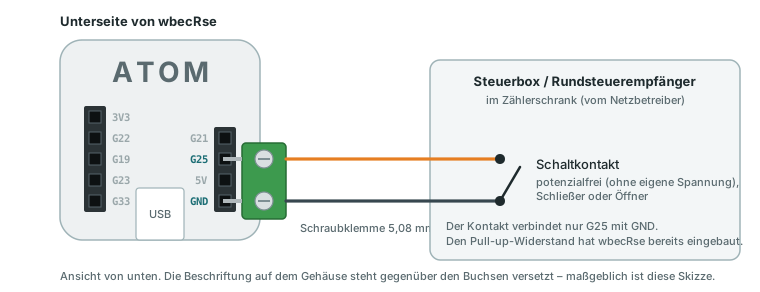
Der Netzbetreiber installiert eine Steuerbox oder einen Rundsteuerempfänger im Zählerschrank – beim Antrag die Variante Direktsteuerung wählen. Deren Schaltkontakt wird mit zwei Anschlüssen an der Unterseite von wbecRse verbunden. Dort sitzt eine 4-polige Buchsenleiste mit den Anschlüssen G21, G25, 5V und GND.
Am einfachsten gelingt der Anschluss mit einer handelsüblichen 2-poligen Schraubklemme mit 5,08 mm Rastermaß. Ihre beiden Stifte passen genau in die Buchsen G25 und GND; die Buchse 5V dazwischen bleibt frei. In die Klemme kommen die beiden Adern vom Schaltkontakt.
Nur einen potenzialfreien Kontakt anschließen
Der Kontakt der Steuerbox darf keine eigene Spannung führen – er verbindet nur G25 mit GND. Achten Sie darauf, die Klemme in G25 und GND zu stecken und nicht um eine Buchse versetzt in G21 und 5V.
Beschriftung ist verschoben
Die Beschriftung auf der Unterseite von wbecRse steht gegenüber den Buchsen versetzt. Orientieren Sie sich deshalb an der Skizze und nicht am Aufdruck.
Schließer oder Öffner? Notieren Sie, wie der Kontakt der Steuerbox arbeitet: Ein Schließer ist im Normalbetrieb offen und schließt, wenn gedimmt werden soll; ein Öffner arbeitet umgekehrt. Diese Angabe brauchen Sie in Schritt 4.
Kurze Leitung: Setzen Sie wbecRse möglichst direkt neben die Steuerbox. Die Strecke bis zu wbec überbrückt dann das WLAN.
5Schritt 4: Einrichten und prüfen
wbecRse schickt den Zustand des Schaltkontakts an eine feste Adresse im Heimnetz – an Ihr wbec. Beide Module werden dafür einmal eingestellt.
5.1Feste IP-Adresse für wbec
Stellen Sie im Router ein, dass wbec immer dieselbe IP-Adresse erhält, z. B. FRITZ!Box: Heimnetz → Netzwerk → Gerät bearbeiten → Diesem Netzwerkgerät immer die gleiche IPv4-Adresse zuweisen. Notieren Sie diese Adresse, z. B. 192.168.178.42.
Ohne feste Adresse keine Verbindung
Bekommt wbec vom Router irgendwann eine andere Adresse, erreichen die Meldungen von wbecRse es nicht mehr. wbec geht dann vorsichtshalber in die Reduzierung.
5.2Einstellungen in wbecRse
Öffnen Sie im Browser http://wbecRse.local und dort Konfiguration → §14a EnWG:
| Einstellung | Bedeutung |
|---|---|
| IP-Adresse von wbec | Die feste IP-Adresse von wbec, z. B. 192.168.178.42 – ohne http://. Leer = Funktion aus |
| Kontakt der Steuerbox | Schließer (geschlossen = reduziert) oder Öffner (offen = reduziert) – je nachdem, wie der Schaltkontakt arbeitet |
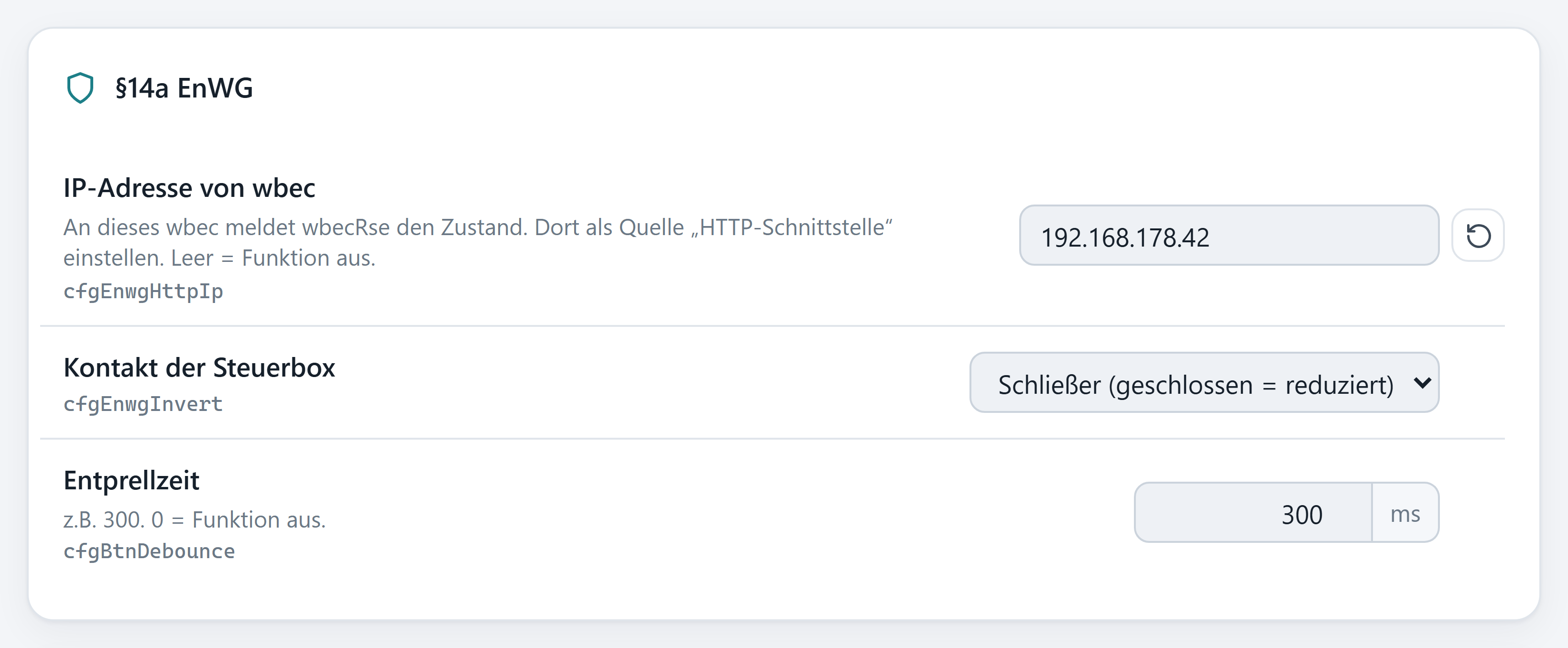
Sobald Sie einen Wert ändern, erscheint unten eine Leiste mit den Änderungen – klicken Sie dort auf Speichern & Neustart. Weitere Einstellungen, etwa das Blinkmuster der LED, stehen unter Netzwerk und Gerät.
5.3So arbeiten die beiden zusammen
wbecRse meldet den Zustand des Kontakts sofort, wenn er sich ändert, und zusätzlich alle 10 Sekunden. Jede Meldung gilt für wbec als Lebenszeichen. Solange der Kontakt „gedimmt“ meldet, begrenzt wbec die Ladeleistung auf höchstens 4,2 kW; danach stellt es den vorherigen Ladestrom wieder her. Bleiben die Meldungen aus – etwa weil wbecRse keinen Strom oder kein WLAN hat –, reduziert wbec vorsichtshalber und zeigt in seiner Oberfläche einen Fehler.
5.4wbec einstellen
Zum Schluss wird wbec so eingestellt, wie es in seiner eigenen Anleitung im Kapitel Netzdienliche Steuerung nach §14a EnWG beschrieben ist. Entscheidend ist unter Konfiguration → Tarif & Netz → §14a EnWG der Parameter Steuerbefehl vom Netzbetreiber: Dort HTTP-Schnittstelle wählen – nur dann nimmt wbec die Meldungen von wbecRse an. Danach Speichern & Neustart.
5.5Funktion prüfen
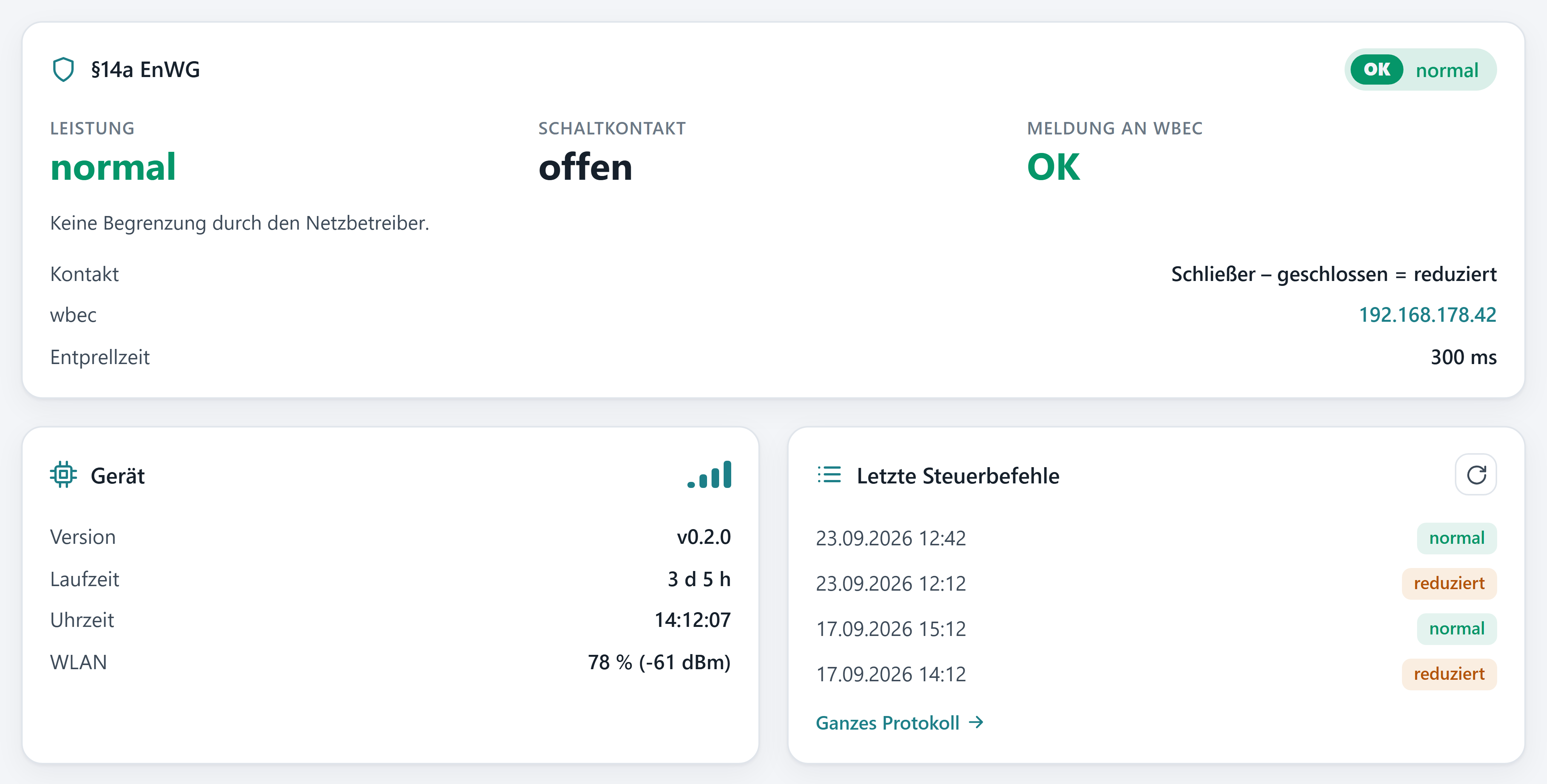
Die Übersicht von wbecRse zeigt auf einen Blick, ob alles passt: Leistung (normal oder reduziert), den Zustand des Schaltkontakts (offen oder geschlossen) und ob die Meldung an wbec ankommt. Darunter stehen die letzten Steuerbefehle.
Prüfen Sie nach der Installation, ob ein Schalten der Steuerbox bei wbec ankommt:
- In der Übersicht von wbecRse steht bei Meldung an wbec OK, und in der Oberfläche von wbec steht oben kein Fehler zu §14a EnWG – dann kommen die Lebenszeichen an.
- Die Steuerbox schalten lassen (bzw. den Kontakt zum Test kurz überbrücken). Die Übersicht von wbecRse zeigt Leistung reduziert. Innerhalb weniger Sekunden zeigt auch wbec oben §14a EnWG: Leistung reduziert, und der Steuerbefehl erscheint unter Protokolle → §14a EnWG.
- Kontakt wieder in den Normalzustand bringen – die Meldung verschwindet, wbec lädt wieder wie vorher.
Arbeitet die Reduzierung genau umgekehrt, ist in wbecRse Schließer und Öffner vertauscht.
6Fehlerbehebung
Kommen die Meldungen von wbecRse nicht an, steht in der Oberfläche von wbec oben ein Fehler zu §14a EnWG, und wbec reduziert vorsichtshalber die Ladeleistung. Den Grund zeigt meist die Übersicht von wbecRse.
| Problem | Mögliche Ursache | Lösung |
|---|---|---|
| wbec meldet einen Fehler zu §14a EnWG und reduziert dauerhaft | wbecRse hat keinen Strom | Netzteil und USB-Kabel prüfen; die LED blinkt nach dem Start |
| wbecRse ist nicht im WLAN | WLAN neu einrichten, Empfang im Zählerschrank prüfen | |
| Falsche IP-Adresse von wbec eingetragen oder wbec hat eine neue Adresse bekommen – die Übersicht von wbecRse zeigt bei Meldung an wbec Fehler | wbec eine feste IP-Adresse geben und in wbecRse eintragen | |
| Übersicht von wbecRse zeigt AUS – deaktiviert | IP-Adresse von wbec fehlt oder die Freischaltung fehlt – der Grund steht in der Übersicht | Einstellungen prüfen; bei fehlender Freischaltung an wbec393@gmail.com wenden |
| wbec reagiert nicht auf das Schalten der Steuerbox | In wbec ist nicht die HTTP-Schnittstelle gewählt | In wbec die HTTP-Schnittstelle wählen (wbec einstellen) |
| Klemme versetzt gesteckt (G21/5V statt G25/GND) | Anschluss prüfen | |
| Reduzierung arbeitet genau umgekehrt | Schließer und Öffner vertauscht | Einstellung Kontakt der Steuerbox in wbecRse umstellen |
http://wbecRse.local lädt nicht |
Browser hat „https://“ ergänzt | Adresse ausdrücklich mit http:// eingeben |
Gerät oder Router unterstützt keine .local-Adressen |
Mit der IP-Adresse aufrufen (wbecRse im Netzwerk finden) | |
| WLAN „wbec“ taucht wieder auf | wbecRse erreicht Ihr WLAN nicht (Passwort, Empfang, nur 5 GHz) | WLAN neu einrichten, Standort bzw. Router prüfen |
| Geänderte Einstellung wirkt nicht | Neustart fehlt | Speichern & Neustart verwenden |
7Anhang
7.1Technische Daten
| Spannungsversorgung | 5 V über USB-C (z. B. Handy-Ladegerät) |
|---|---|
| Leistungsaufnahme | ca. 0,5–1 W |
| Netzwerk | WLAN 2,4 GHz |
| Eingang | potenzialfreier Schaltkontakt (Schließer oder Öffner) an G25 und GND, Pull-up integriert |
| Flashspeicher | 4 MB |
| Arbeitsspeicher | 520 kB SRAM |
| Zulässige Umgebungstemperatur | 0 °C bis 60 °C |
| Abmessungen (B × T × H) | 24 × 24 × 10 mm |
7.2Entsorgung und Kontakt
Das Produkt darf nicht über den Hausmüll entsorgt werden. Bitte geben Sie es an einer Sammelstelle für Elektro- und Elektronikaltgeräte ab.
Genannte Marken und Produktnamen gehören ihren jeweiligen Inhabern. wbecRse ist kein Produkt dieser Hersteller und wird von ihnen weder unterstützt noch geprüft.
| Kontakt | Ingenieurbüro Stefan Ferstl Hasenweg 7, 92339 Beilngries |
| wbec393@gmail.com | |
| Homepage | https://steff393.github.io/wbec-site/ |
| Wiki | https://github.com/steff393/wbec/wiki |
| Software | https://github.com/steff393/wbec/releases |